Avere un sito web senza poter tracciare gli utenti che lo visitano è davvero uno spreco di dati e di potenziali idee per fare business.
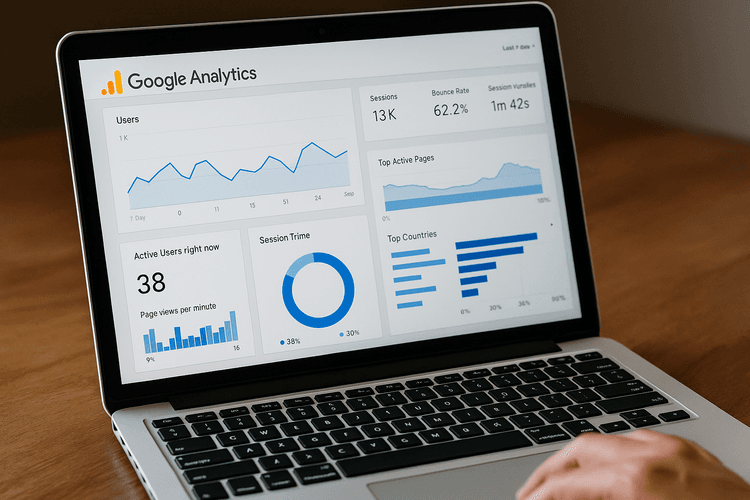
Google Analytics è il software on-line di Big G che ti dà la possibilità di tracciare, monitorare e sezionare il pubblico del tuo sito web.
Questo programma gratuito è davvero completo e dispone di tantissime informazioni utili ad analizzare il traffico del proprio sito.
Come usare Google Analytics

Per poter usare Google Analytics è fondamentale disporre di un account Google (crearlo è davvero molto semplice ed ovviamente gratuito).
Una volta aver creato l'account o aver fatto l'accesso, basterà cercare Google Analytics e il sistema ti farà creare la tua prima proprietà.
Il sistema verrà così implementato aggiungendo quello che viene definito "page tag", il quale dovrà essere inserito nella tua proprietà, ovvero il sito web dove vuoi inserire il codice di Analytics, chiamato codice di monitoraggio.
Questo codice dovrà essere inserito prima della chiusura dell'head del sito (nell'header), o in alternativa anche nel footer, così da poter "attivare" il monitoraggio in tutte le pagine del sito.
Come funziona Google Analytics: panoramica della dashboard e impostazioni di base

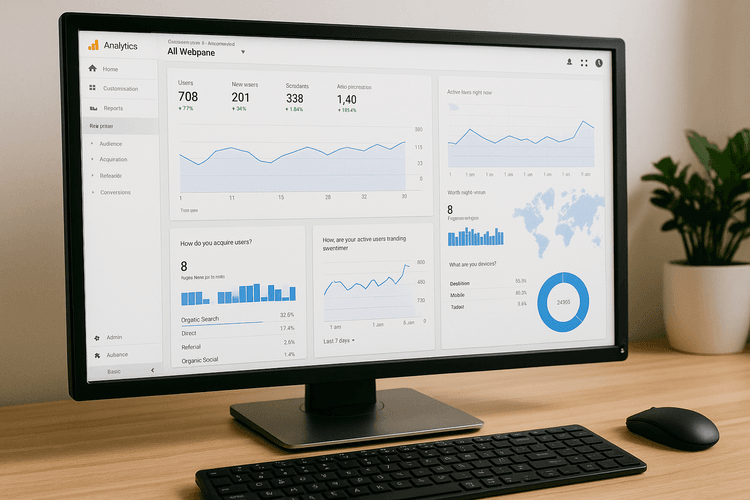
La dashboard di Google Analytics, contenendo dati e funzioni numerose e molto approfondite, a primo impatto potrebbere sembrare complessa, ma una volta compresa la logica è piuttosto facile capirne il funzionamento.
Vediamone alcune qui di seguito:
- Intervallo delle date: In alto a destra (all'interno di ogni sotto-menù di qualunque categoria, come ad esempio panoramica della sezione pubblico) troviamo gli intervalli delle date.
Questa parte è fondamentale per generare report affidabili nel tempo.
Google Analytics infatti ci permette di selezionare anche solo intervalli di un determinato dato nel tempo (ad esempio quanti visitatori sono entrati nel sito negli ultimi tre mesi).
Nella sidebar a sinistra troviamo la sezione rapporti, al di sotto del quale menù ci sono di fatto tutti i dati che si possono estrapolare da un sito web.
Partiamo dal primo:
- Sezione rapporti -> in tempo reale: in questa sezione e nelle sotto sezioni associate (panoramica, sorgente di traffico, contenuti, conversioni) saranno presenti tutti i dati relativi agli utenti attualmente on-line sul sito web. Nella panoramica di questo rapporto troveremo direttamente il numero di utenti attivi in quel preciso momento.
Passiamo al secondo rapporto:
- Sezione rapporti -> pubblico: in questa sezione troveremo, invece, i dati relativi agli utenti che nel tempo stanno visualizzando le pagine del nostro sito.
Nel sotto menù pubblico, oltre alla solita panoramica che ci dà un idea di massima degli utenti che visualizzano il sito, troveremo anche i dati relativi a:
- Utenti attivi: in questa sotto sezione troviamo gli utenti unici (calcolando solo un accesso e tralasciando dal secondo in poi), filtrati per vari intervalli di data.
- Segmenti di pubblico: questa sotto sezione dà una panoramica approfondita di come sono frammentati gli utenti che visitano il sito. In questa sezione vengono calcolati anche, tra gli altri indicatori, la frequenza di rimbalzo, ovvero il caso in cui l'utente esce subito dal sito, magari per la lentezza del portale o perché quello che vede non è in linea con la sua ricerca; e la durata media della sessione, ovvero quanti secondi o minuti l'utente resta su una pagina.
- Altri indicatori: come sarà facile intuire, ci saranno molti altri sotto elementi del rapporto pubblico a darci una panoramica completa e molto specifica di chi sono i nostri utenti, che verranno profilati per tecnologia utilizzata, regione da cui si collegano, ADSL o fibra utilizzata, e sistema operativo utilizzano sul proprio smartphone o tablet.
Passiamo ora invece al terzo rapporto:
- Sezione rapporti -> acquisizione: in questa sezione potrai visualizzare come gli utenti arrivano al tuo sito web. Come è facile intuire i rapporti sono collegati tra di loro e gli indicatori sono spesso complementari.
Non solo, in questa sezione sarà possibile conoscere se gli utenti provengono dai social, dalle campagne ADS o dai referral (i link che portano al tuo sito web).
Analizziamo ora il quarto rapporto:
- Sezione rapporti -> comportamento: in queste sezione potrai avere una panoramica completa di come gli utenti navigano sul tuo sito. Questa sarà utilissima per capire se la struttura del tuo portale web è intuitiva da comprendere e se, in generale, facilmente navigabile.
Nello specifico è molto interessante il sotto menù flusso di comportamento. Qui sarà visibile il comportamento degli utenti in base alle pagine visualizzate. Nel sotto-menù contenuti del sito saranno presenti in percentuale le pagine più visitate dagli utenti (dato fondamentale per strutturare piani di web marketing e campagne social).
Rimane altrettanto importante tenere d'occhio il parametro velocità del sito, che potrete trovare in questo rapporto.
Andiamo ora ad analizzare l'ultimo rapporto:
Questa parte rimane senza dubbio la più interessante ma è anche la più complessa.
- Sezione rapporti->acquisizione: in questa sezione sarà fondamentale il concetto di obiettivo. L'obiettivo di Analytics dovrà essere impostato nel sito e, nello specifico, nello script che genera il codice di monitoraggio. Questi elementi sono importantissimi per capire se una campagna ads sta andando bene e per fare report professionali.
Vi consigliamo di esplorare questa sezione dopo aver acquisito una minima preparazione, sia per comprendere che per sfruttare al meglio i dati.
Come impostare gli obiettivi di Google Analytics con Framework360
Con Framework360 avrai la possibilità di effettuare il monitoraggio di tantissimi obiettivi (dalla visualizzazione di un numero, all'invio di una mail o al click di un bottone) in modo estremamente semplice grazie ad un sistema preimpostato che non necessita la modifica del codice di Analytics, ne di competenze in programmazzione, ma offre di per sè un codice di tracking inseribile poi nel footer del sito.
Basterà andare nella sezione Web Tracking ed aggiungere un nuovo progetto, all'interno del quale sarà inoltre possibile inserire l'ID di vari script di tracking, tra cui Google Analytics stesso.
Una volta inseriti gli ID di tracking possiamo spostarci nella seconda sezione, quella degli obiettivi, dove ti sarà possibile impostare varie azioni (come il tracciamento delle chiamate, delle mail o dei click su un pulsante, la durata della sessione e così via...) da inviare ai codici inseriti (tra cui lo stesso Google Analytics).
Tutti i dati raccolti saranno poi comodamente visualizzabili grazie al pulsante statistiche sulla destra.
Prova Framework360
Come aggiungere utenti alla proprietà di Analytics
Nel caso in cui disponessi di più siti da monitorare, per aggiungere utenti ad una proprietà di Google Analytics basterà andare in impostazioni, selezionare la proprietà, e andare nella sezione Gestione utenti della proprietà. Qui potrai aggiungere una mail collegata ad un account Google, così da dare la possibilità all'utente di aver accesso all'Analytics di quel sito web.
Anche tu puoi farcela, ti servono solo tanto impegno e un'ottima piattaforma di marketing e vendita.

Prova gratis per 30 giorni. Nessuna carta di credito richiesta.