
All’interno di questa guida andiamo a vedere come aggiungere un’anagrafica cliente direttamente dal modulo Clienti e quali sono le informazioni che Framework360 ci riporta all’interno della schermata dell’anagrafica di ogni singolo cliente.
Aggiungiamo l’anagrafica cliente direttamente dal modulo Clienti
Per aggiungere manualmente un’anagrafica cliente dobbiamo recarci all’interno della voce Clienti del menù principale di Framework360, una volta al suo interno clicchiamo su pulsante verde in alto a destra Aggiungi per creare una nuova anagrafica.
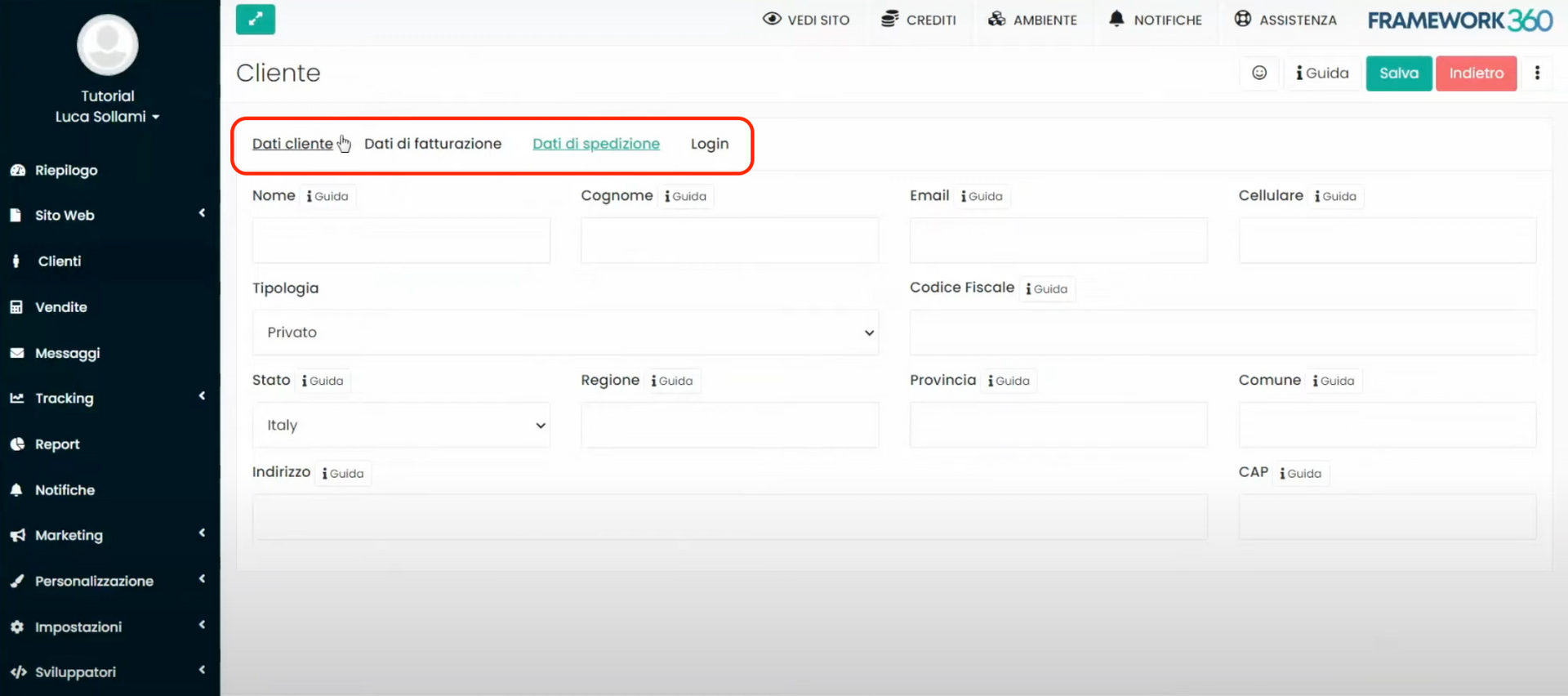
Dopo essere entrati all’interno della scherma di creazione della anagrafica cliente, attraverso i tab presenti in alto, Framework360 ci dà la possibilità di inserire:
- I dati del cliente
- I dati di fatturazione
- I dati di spedizione, qualora dovessero differire dai dati di fatturazione
- Abilitare l’accesso al cliente nella propria area utente, qualora quest’ultima dovesse essere disponibile.
Per sapere come realizzare l’area utente su Framework360 abbiamo realizzato una guida apposita che ti invito a consultare cliccando qui.
Se vuoi sapere come importare un file CSV con al suo interno tutte le anagrafiche clienti, oppure, se vuoi sapere come poter esportare tutti i dati dei clienti presenti all’interno di Framwork360 abbiamo realizzato delle guide apposite che potrai consultare cliccando sui link di seguito riportati:
Informazioni riportate all’interno dell’anagrafica cliente
Una volta creata l’anagrafica cliente la ritroveremo all’interno del modulo Clienti, cliccandoci sopra Framework360 ci darà la possibilità di visualizzare una serie di informazioni ed effettuare talune azioni volte alla comunicazione con il cliente o alla sua gestione.
Adiamo ora a vedere nel dettaglio le principali funzionalità che Framework360 ci mette a disposizione all’interno dell’anagrafica cliente.
INFORMAZIONI PRESENTI NULLA COLONNA DI DESTRA
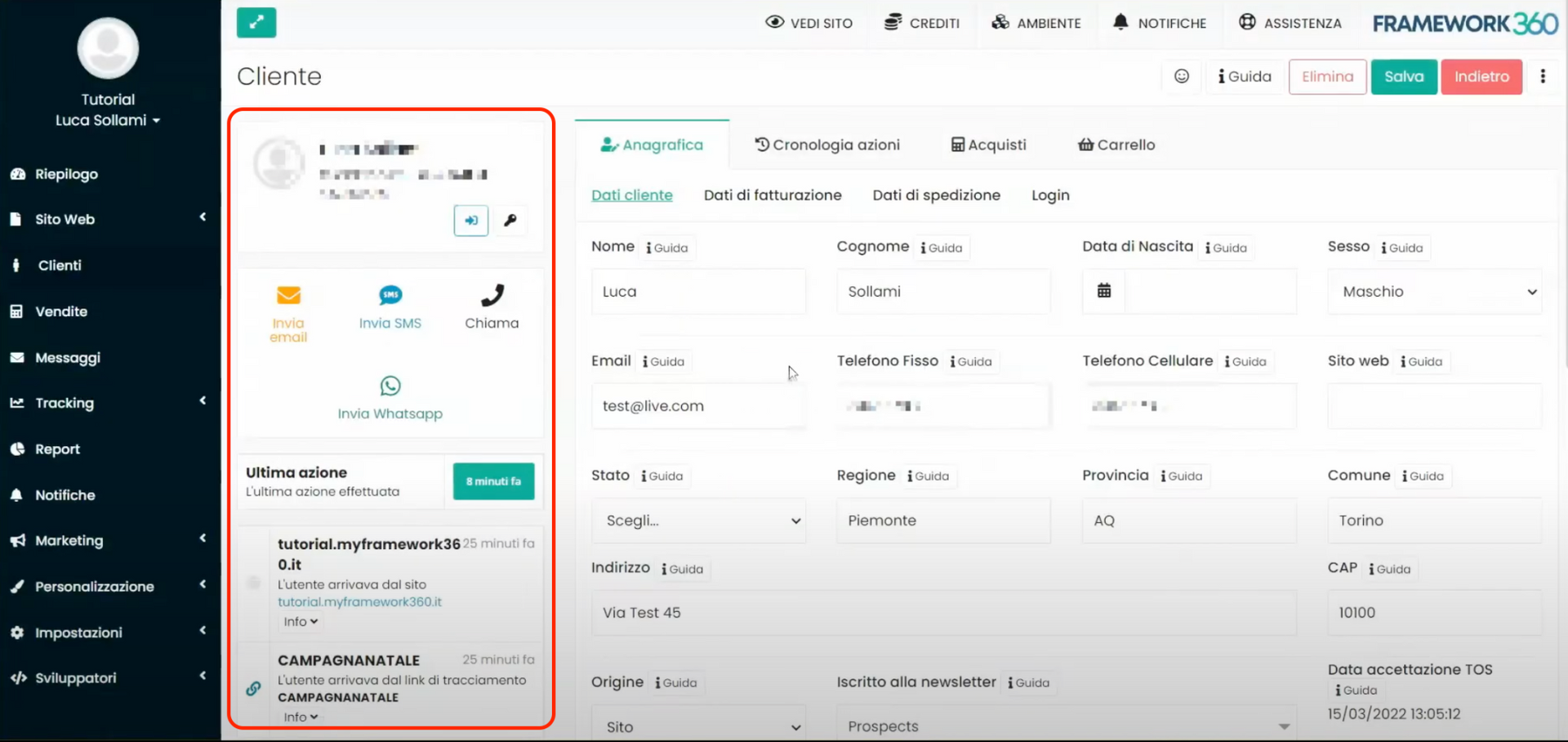
All’interno della colonna di destra Framework360 ci dà la possibilità di:
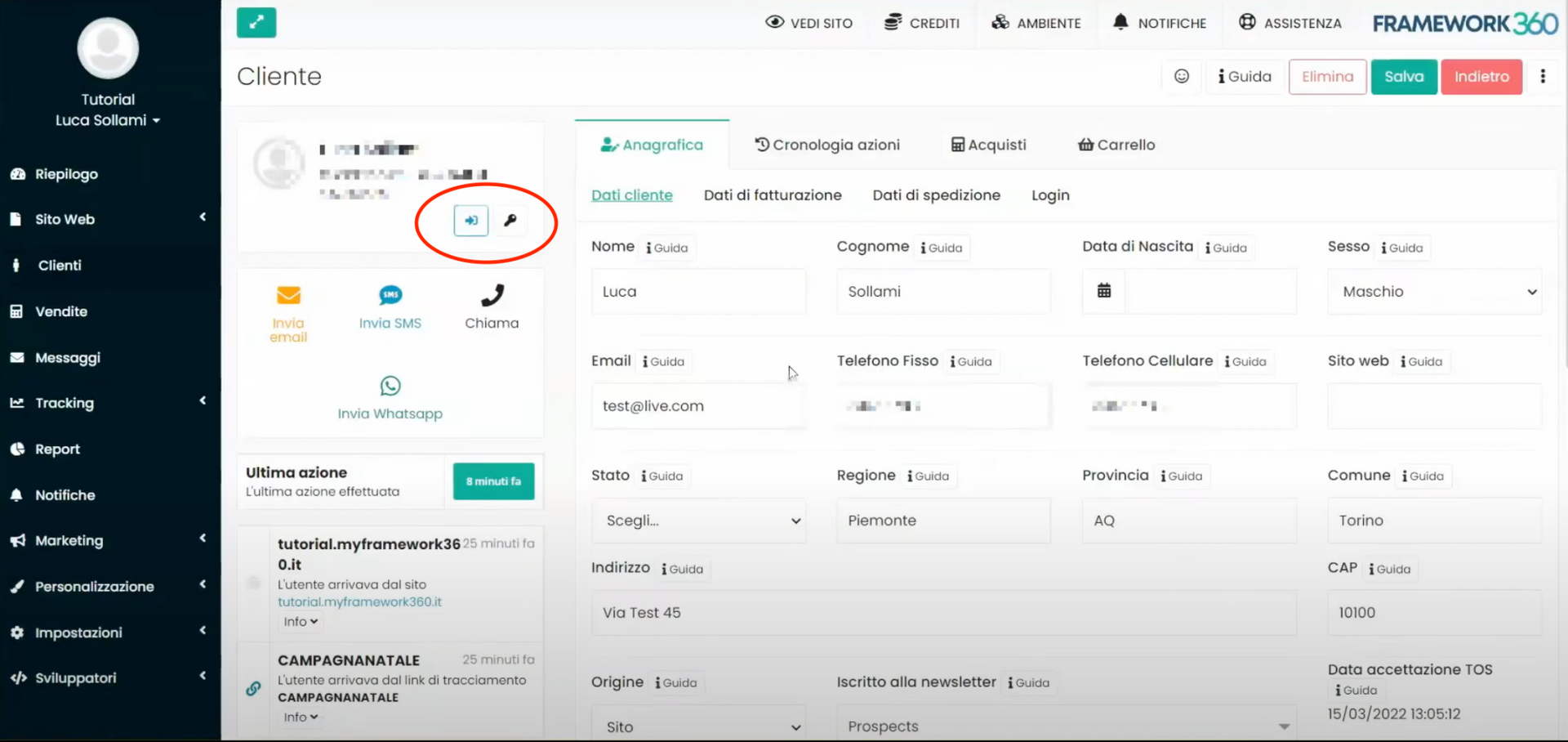
- Visualizzare l’area utente del cliente e generare una nuova password da poter fornire al cliente, attraverso i due pulsanti presenti immediatamente sotto il nome del cliente;
- Contattare il cliente via mail, sms, chiamata o whatsapp;
- Visualizzare l’ultima azione effettuata
- Comprendere da dov’è arrivato il cliente (per esempio, se il cliente è entrato da una sponsorizzata Facebook, ci verrà segnalata la sponsorizzata in questione)
- Visualizzare l’etichetta del cliente (prospect, lead o customer)
- Poter inserire delle note interne sul cliente, note visibili solo ai collaboratori.
INFORMAZIONI PRESENTI NEL TAB ANAGRAFICA
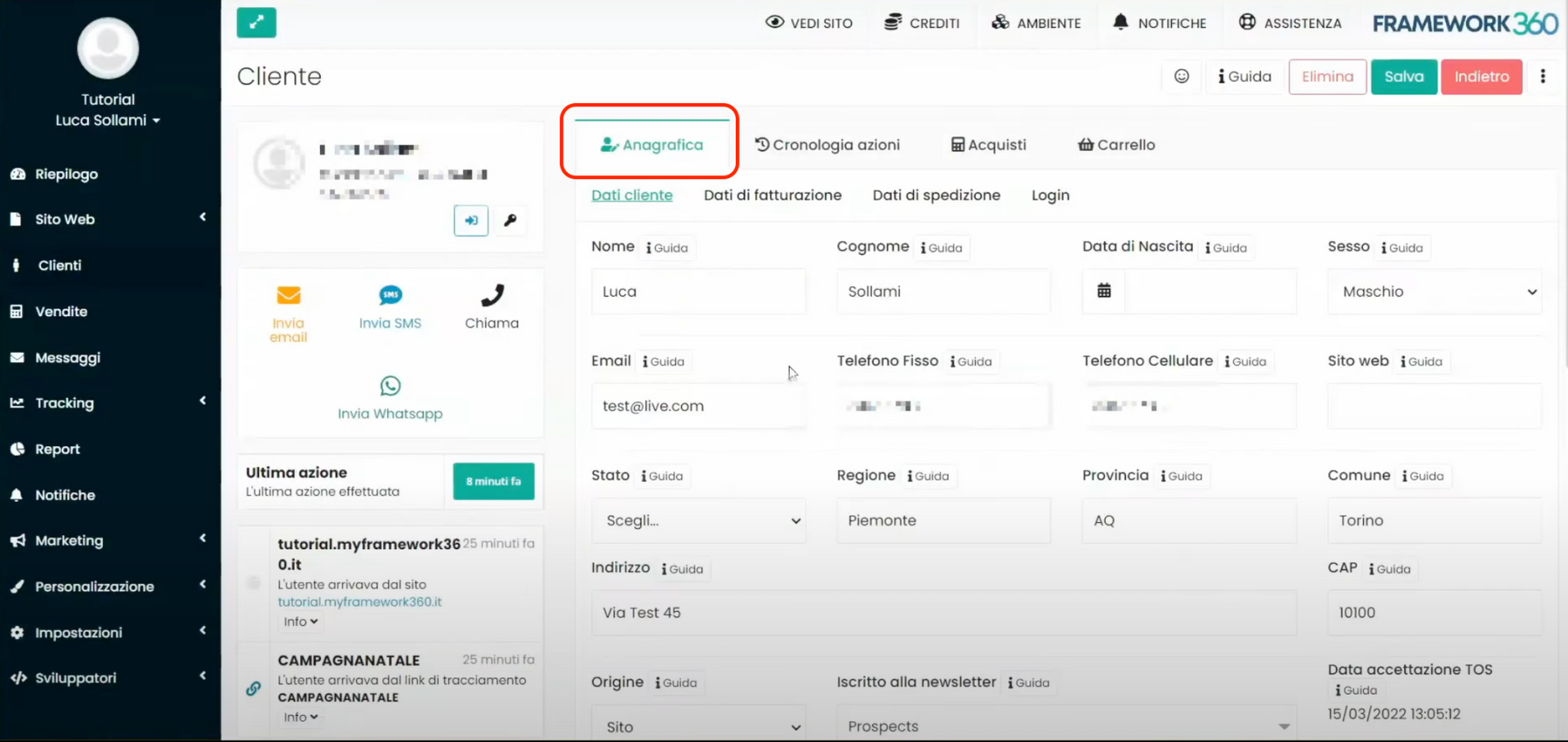
All’interno del tab Anagrafica saranno presente tutte le informazioni attinenti all’anagrafica del cliente.
INFORMAZIONI PRESENTI NEL TAB CRONOLOGIA AZIONI
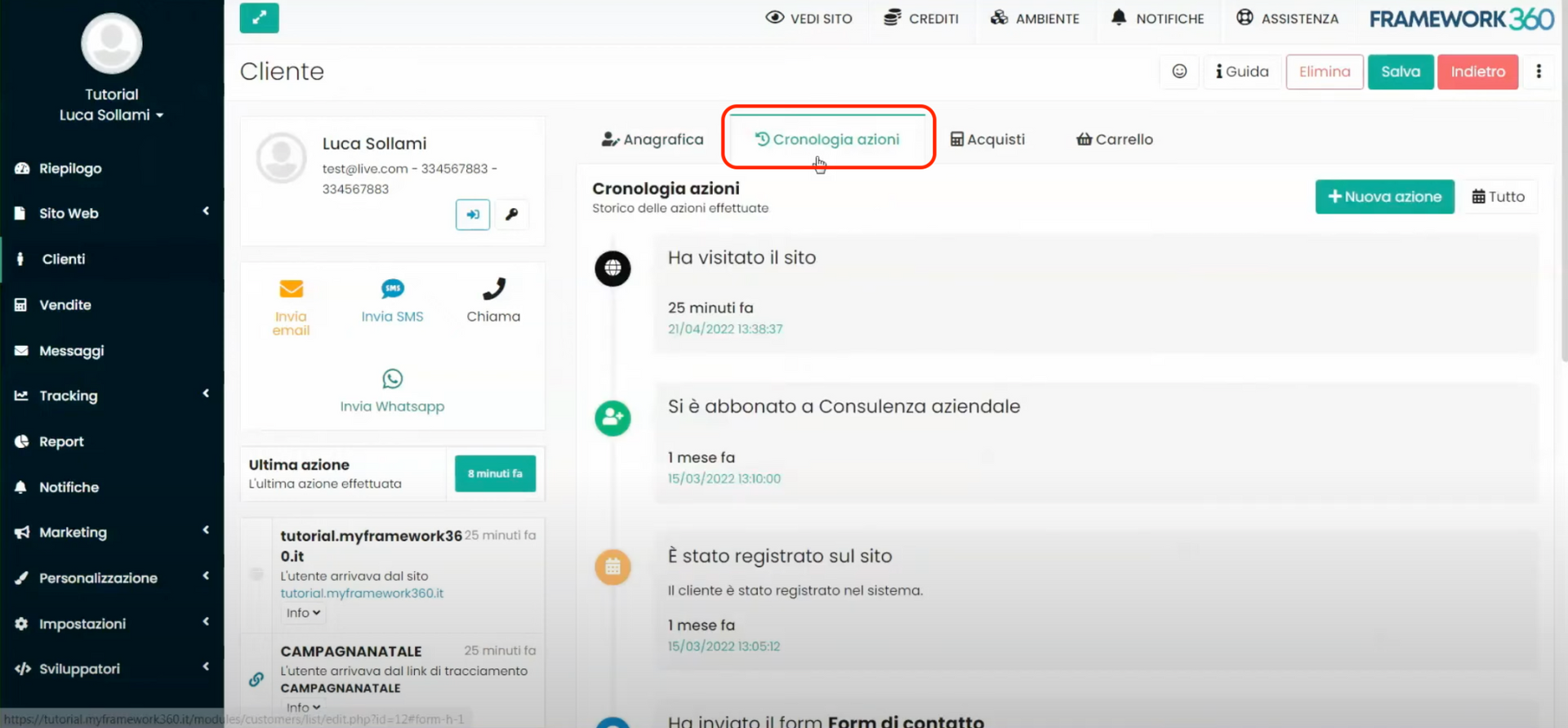
All’interno del tab Cronologia azioni è possibile vedere tutto ciò che ha fatto il cliente e tutto ciò che è stato fatto sul cliente dai nostri collaboratori.
Inoltre, con il pulsante verde in altro a destra Nuova azione potremmo aggiungere manualmente un’azione che è stata posta in essere sul cliente in questione.
INFORMAZIONI PRESENTI NEL TAB ACQUISTI
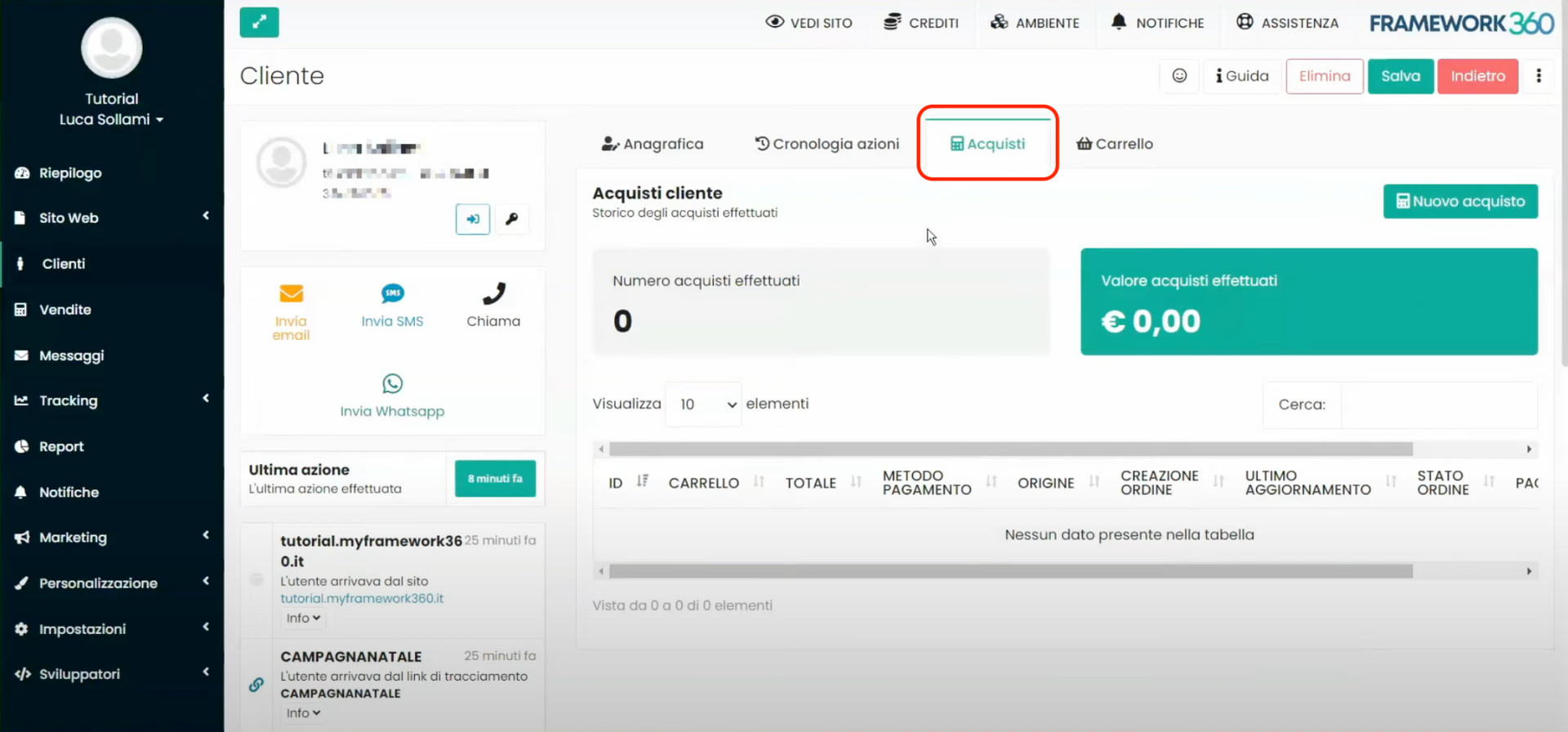
All’interno del tab Acquisti potremmo vedere, appunto, gli acquisti effettuati dal cliente.
INFORMAZIONI PRESENTI NEL TAB CARRELLO
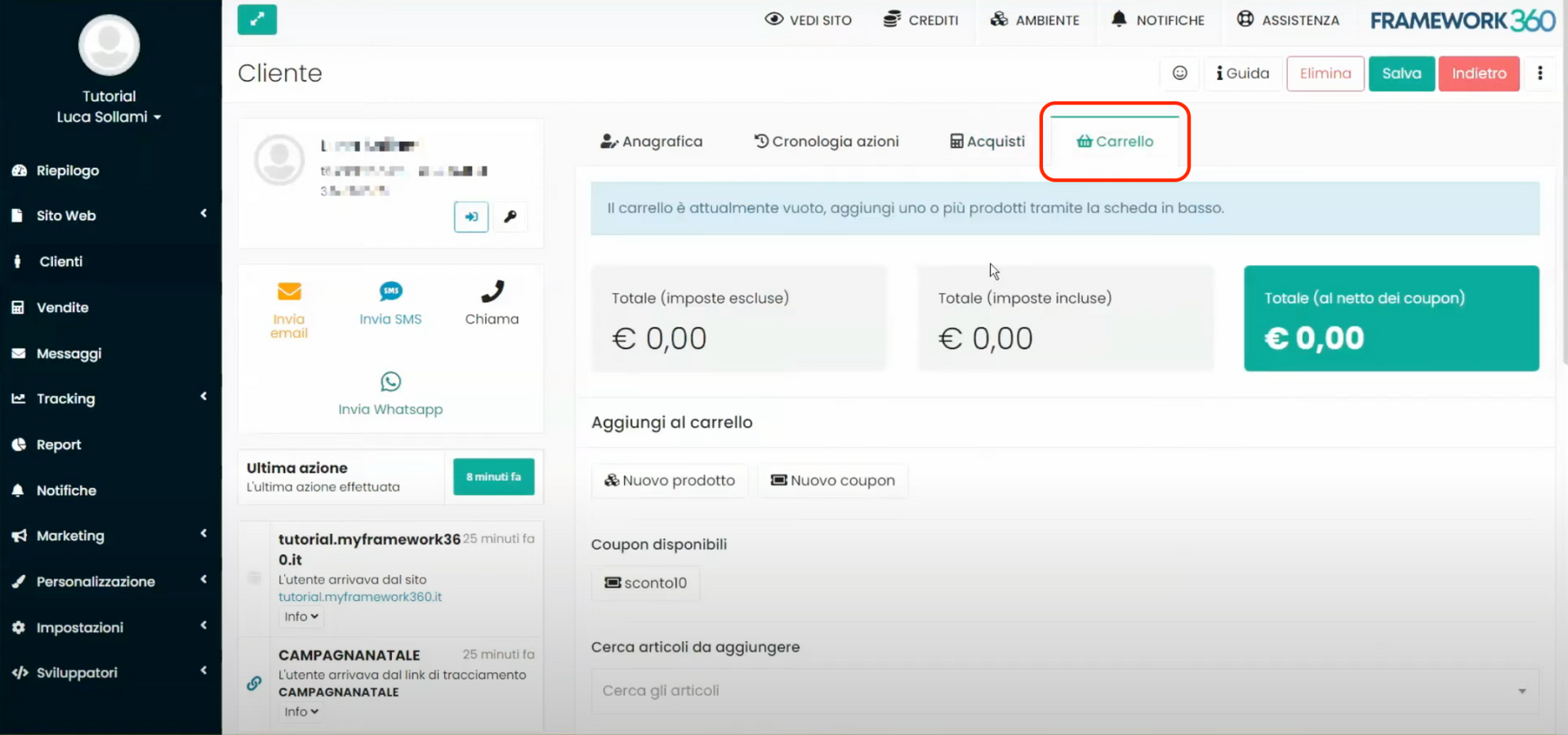
In ultimo, all’interno del tab Carrello potremmo visionare se il cliente ha lasciato il carrello in attesa di pagamento e visualizzare gli articoli presenti al suo interno. Questo è molto utile nel caso in cui volessimo effettuare delle azioni di marketing sul cliente in analisi.







