
In questa guida andremo a vedere come puoi aggiungere il Pixel di Facebook al proprio ambiente FRAMEWORK360.
Step 1: Copia l’ID del Pixel tramite il Business Manager
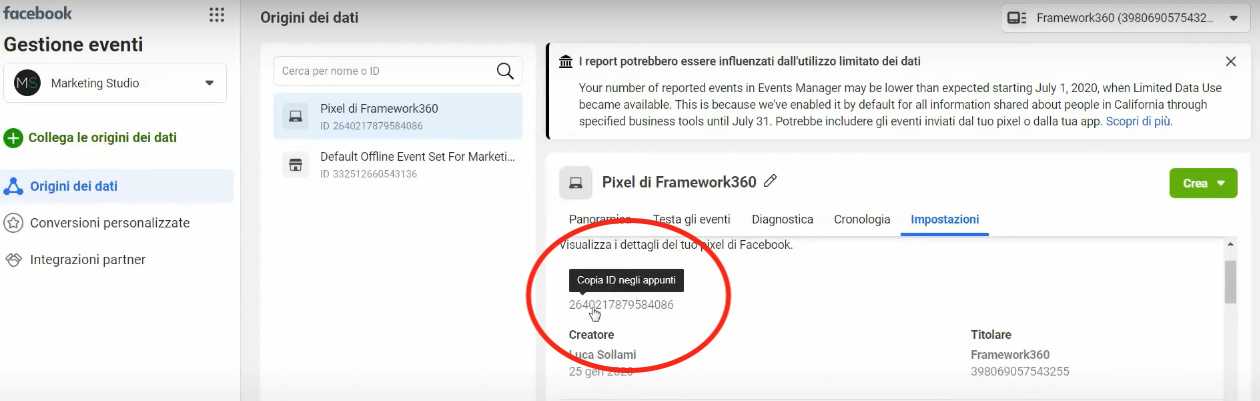
Per aggiungere il Pixel di Facebook al proprio ambiente FRAMEWORK360 per prima cosa dobbiamo recarci sul Business Manager di Facebook per poter recuperare l’ID del nostro Pixel da inserire sulla piattaforma FRAMEWORK360. Una volta nel Business Manager dovremmo andare su Gestione Eventi dove ci troveremo d’avanti alla schermata di impostazione del Pixel, a questo punto rechiamoci sulla voce Impostazioni ed andiamo a copiare l’ID del Pixel come mostrato in figura:
Gestione Eventi > Impostazioni > (copiamo l’ID del Pixel)
Step 2: Inseriamo il Pixel nel modulo di Tracking di FRAMEWORK360
Ora dopo aver recuperato l’ID del Pixel rechiamoci sul nostro ambiente FRAMEWORK360, rechiamoci nella voce del menù principale Tracking ed a questo punto ci troveremo di fronte ad un progetto già pronto oppure potremmo creare un nuovo progetto, per creare un nuovo progetto clicchiamo sul tasto Aggiungi presente in alto a destra nella schermata.
Ora ci troveremo nella schermata di creazione del progetto dove dovremmo andare ad aggiungere nella voce ID Facebook Pixel l’ID che abbiamo copiato dal Business Manager di Facebook come mostrato in figura:
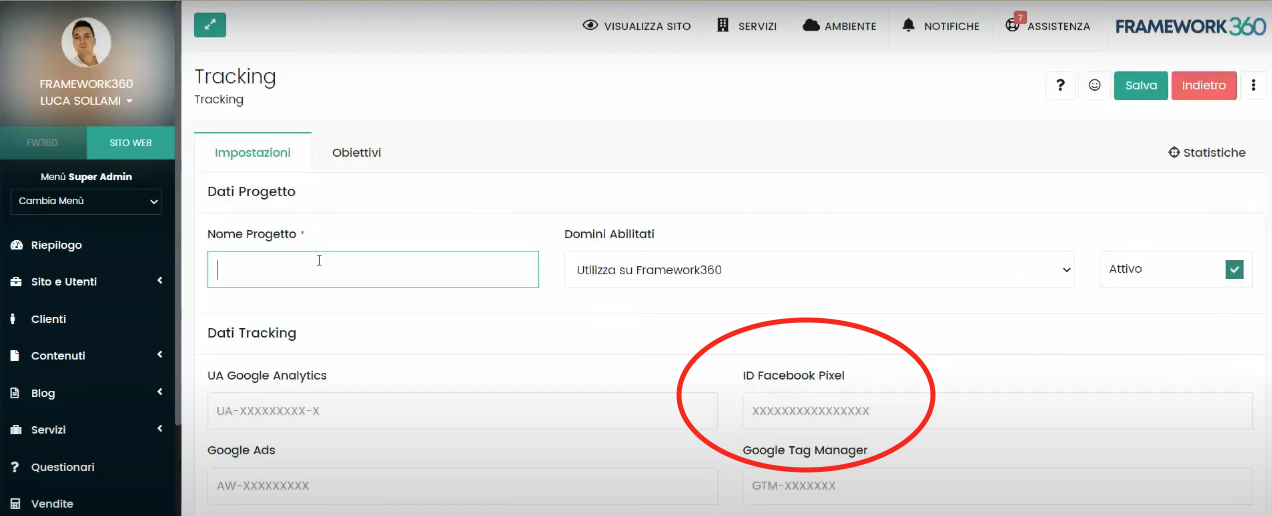
Una volta inserito l’ID di Facebook non ci resta che dare un nome al progetto, cliccare su Salva ed il gioco è fatto!
Se vuoi scoprire tutte le funzionalità del modulo di Tracking della piattaforma FRAMEWORK360 ne ho parlato approfonditamente in un’altra guida che puoi leggere cliccando qui!







