All’interno di questa guida andremo a vedere come creare un’area riservata sul proprio sito web per permettere ai propri clienti di accedervi per trovare, per esempio, il riepilogo dei loro ordini o dei prodotti scaricabili. Tale area si chiamerà Area utente.
Step 1: Modificare pagine create di default da Framework360
Per prima cosa rechiamoci all’interno della sottovoce del menù principale di Framework360 Pagine seguendo i seguenti passaggi:
Sito Web > Pagine
All’interno di questa sezione troveremo tutte le pagine presenti sul nostro sito web tra cui troveremo diverse pagine create di default da Framework360 contrassegnate con il label Area utente come mostrato in figura:
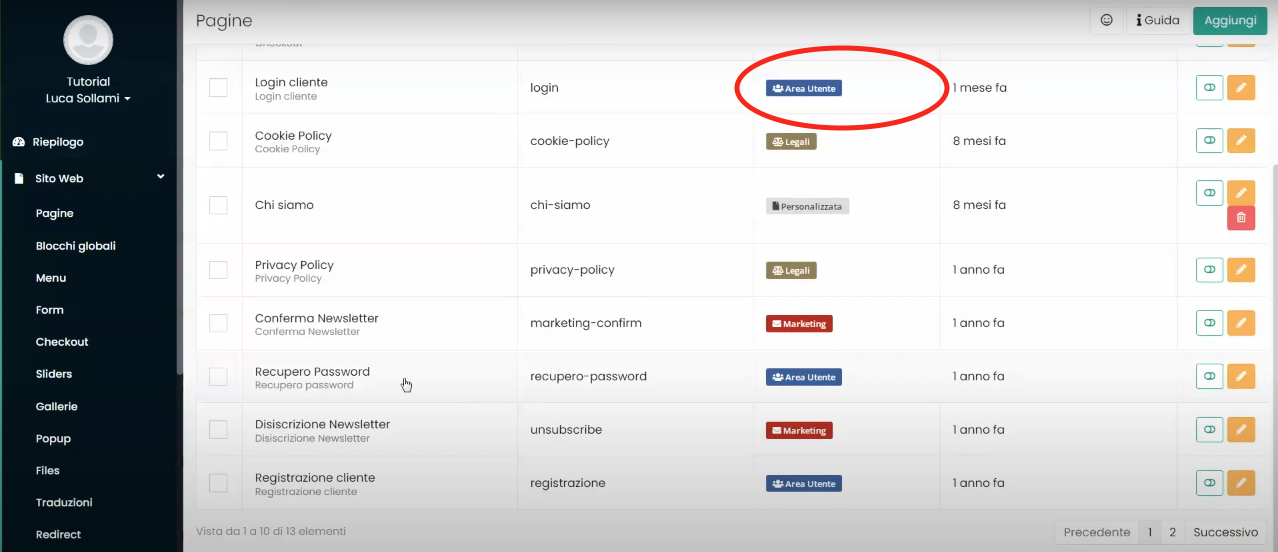
Se volessimo modificare una di esse non dovremmo fare altro che cliccarci su e modificarla attraverso il visual builder.
Tra le pagine creare di default da Framework360 troveremo una pagina chiamata Area utente, questa è la pagina in cui l’utente troverà tutte le informazioni a lui riservate. Al prossimo step andremo a vedere come aggiungere la pagina Area utente all’interno del menù del nostro sito web in modo da poter essere raggiunta facilmente dai nostri utenti.
Step 2: Aggiungiamo l’Area Utente al menù del sito web
Ora andiamo a rendere disponibile all’interno del menù principale del nostro sito web l’Area Utente.
Per fare questo dovremmo andare all’intero della sottovoce Menù del menù principale di Framework360 seguendo i seguenti passaggi:
Sito Web > Menù
Una volta dentro clicchiamo sull’elemento Menù Principale ed andiamo ad aggiungere al suo interno l’Area Utente. Una volta all’interno della schermata di modifica del menù principale troveremo due colonne: sulla colonna di sinistra saranno presenti le pagine del sito web che non compaiono sul menù principale, mentre, sulla colonna di destra saranno presenti le pagine del sito web che compaiono sul menù principale. Noi non dovremmo fare altro che spostare sulla colonna di destra le pagina Area Utente per renderla visibile sul menù principale.
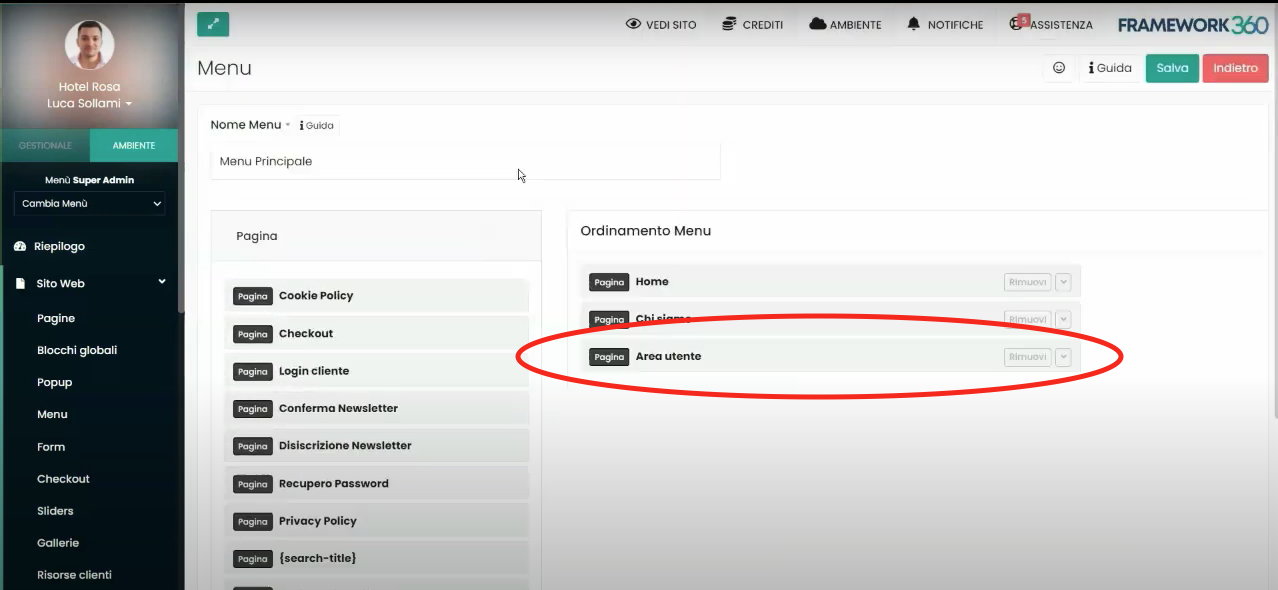
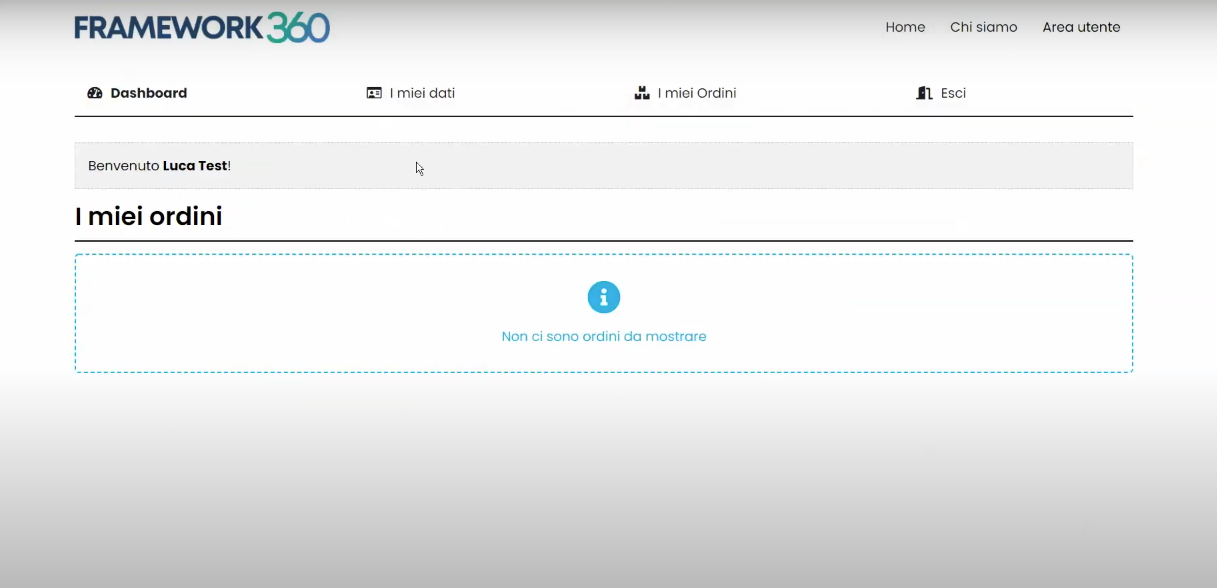
Fatto! Ora all’interno del menù principale che appare sul nostro sito web ci comparirà l’Area Utente come mostrato nell’esempio seguente:
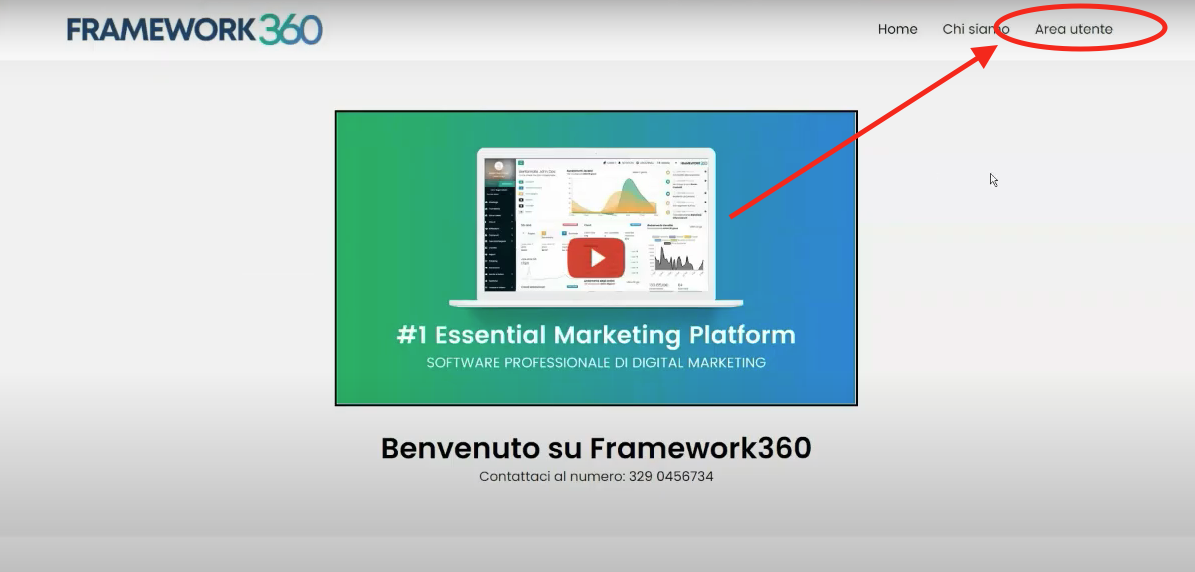
Cliccando sull’Area Utente il nostro visitatore, dopo aver fatto il login, ritroverà diverse sezioni all’interno delle quali potrà gestire i propri dati e i propri ordini.
Step 3: interazioni con il modulo Clienti
Per tutti i clienti registrati sul nostro sito web Framework360 creerà in automatico un’anagrafica che potremo ritrovare nel modulo Clienti.
Per accedere al modulo Clienti dovremmo recarci sul menù principale di Framework360 e cliccare sulla voce Clienti.
Una volta dentro il modulo Clienti cliccando sul nome del cliente desiderato per entrare nella sua anagrafica.
All’interno dell’anagrafica cliente potremmo effettuare diverse operazioni, di seguito andremo a vedere le principali.
VISUALIZZARE L’AREA UTENTE DEL CLIENTE
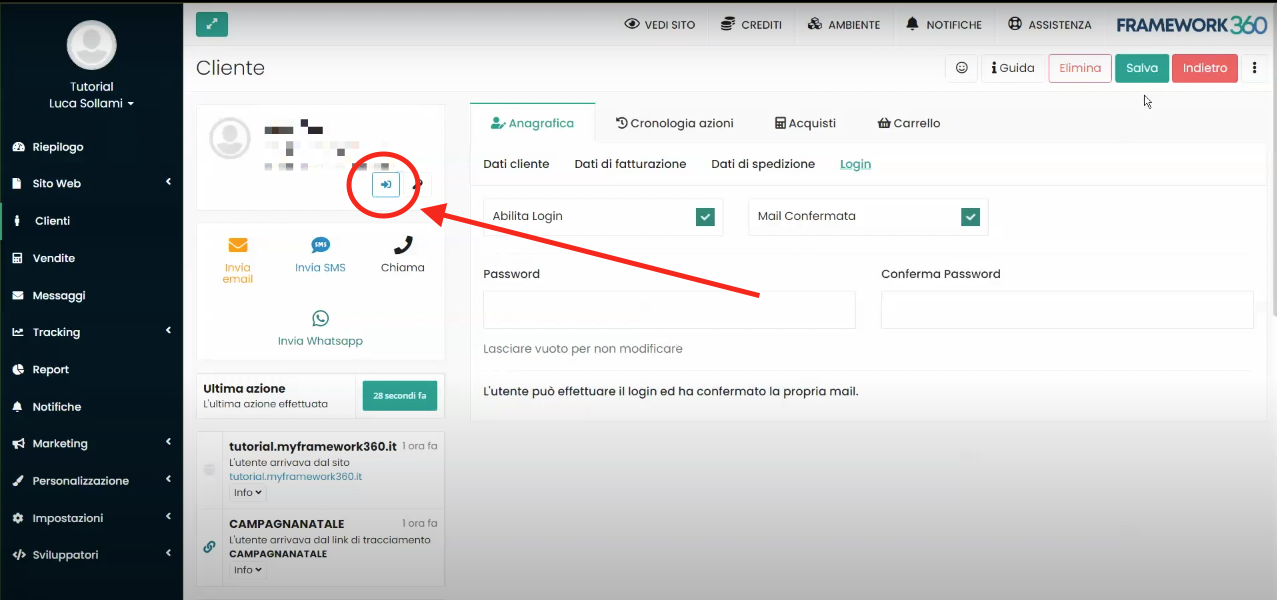
Attraverso il pulsante mostrato in figura potremmo andare a visualizzare la schermata dell’area utente del nostro cliente.
GENERERE DELLE PASSWORD IN AUTOMATICO
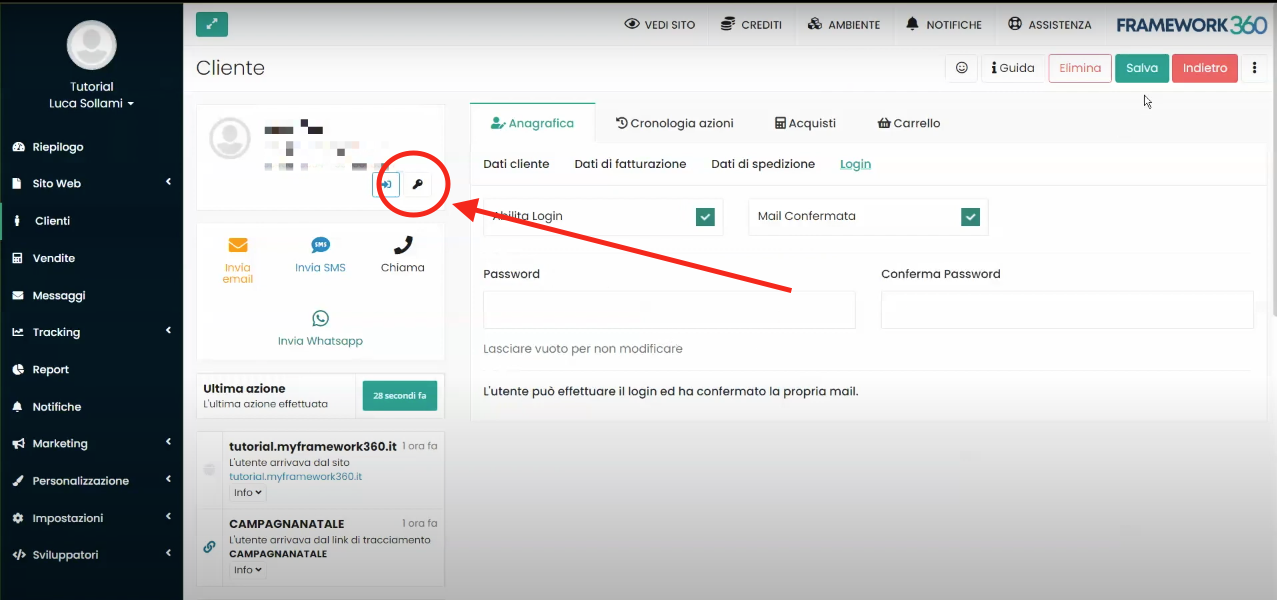
Attraverso il pulsante mostrato in figura potremmo andare a generare delle password per il cliente in automatico, questa funzione potrebbe essere utile qual ora il cliente non fosse pratico nell’effettuare la procedura per recuperare la password.
BLOCCARE L’UTENTE
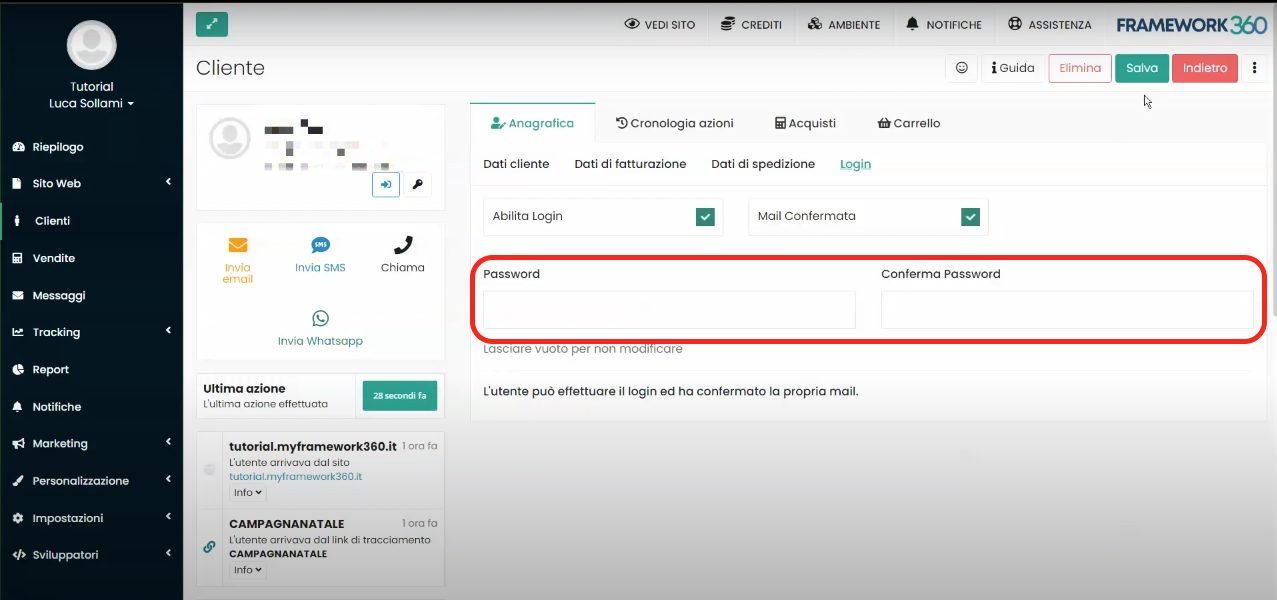
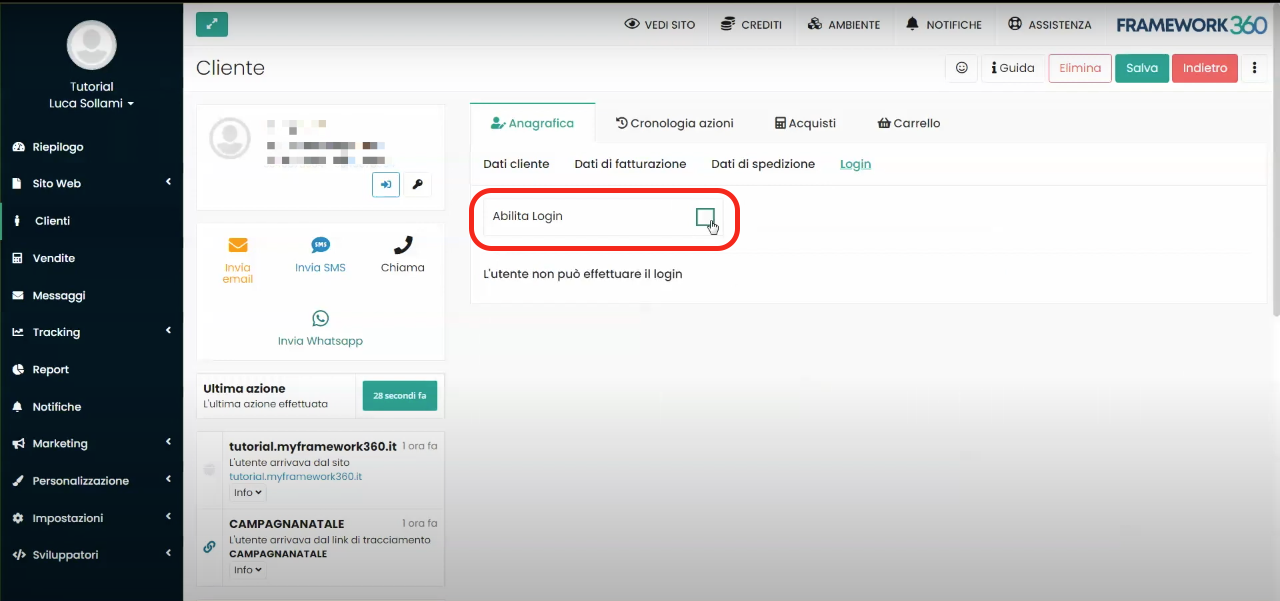
Al di sotto dell’area Login, evidenziata in figura, potremmo andare a bloccare il login del nostro utente.
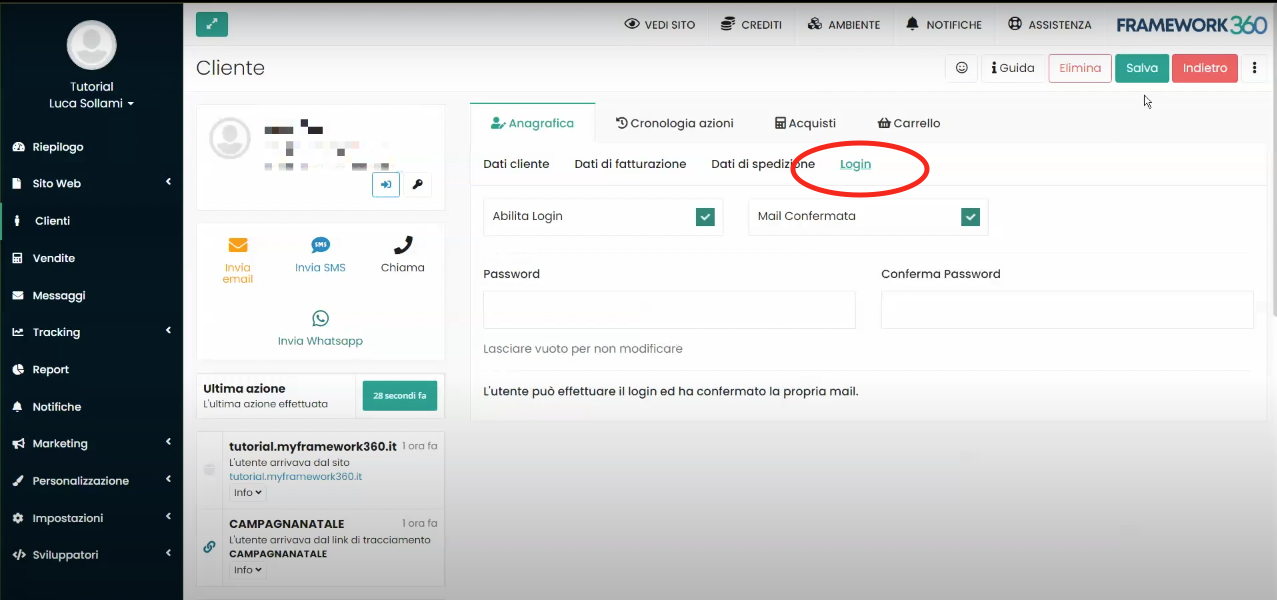
Per bloccare il login dovremmo togliere il flag sulla voce Abilita Login.
CONFERMARE LA MAIL DEL CLIENTE
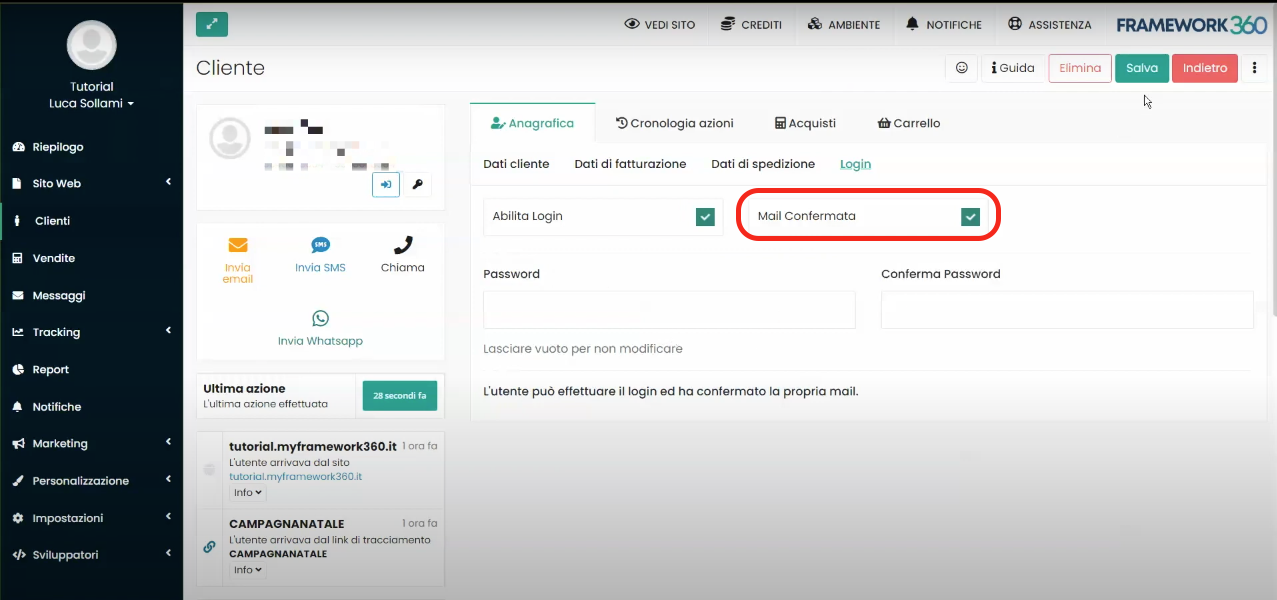
Sempre al di sotto dell’area Login potremmo andare a confermare la mail del cliente.
Per confermare la mail del cliente dovremmo flaggare la voce Mail Confermata.
MODIFICARE LA PASSWORD DEL CLIENTE
Un'altra operazione che Framework360 ci permette di fare al di sotto dell’area Login è quella di modificare la password del nostro cliente attraverso le voci Password e Conferma Password.