
In questa guida andremo a vedere come creare l’header del sito web.
Che cos’è l’header?
L’header è la parte superiore del sito web che viene ripetuta su tutte le pagine del sito, generalmente all’interno di questa sezione ritroviamo il logo del sito e il menù di navigazione.
Ora non ci resta che andare a vedere in pochi semplici step come andare a creare il nostro header.
Step 1: Creiamo l’Header
Per prima cosa rechiamoci nella voce Blocchi globali presente all’interno del menù principale di Framework360 seguendo i seguenti passaggi:
Sito Web > Blocchi Globali
All’interno di questa sezione ritroveremo tutti i contenuti che possono essere creati una volta e successivamente richiamati su tutte le pagine del sito web che noi desideriamo.
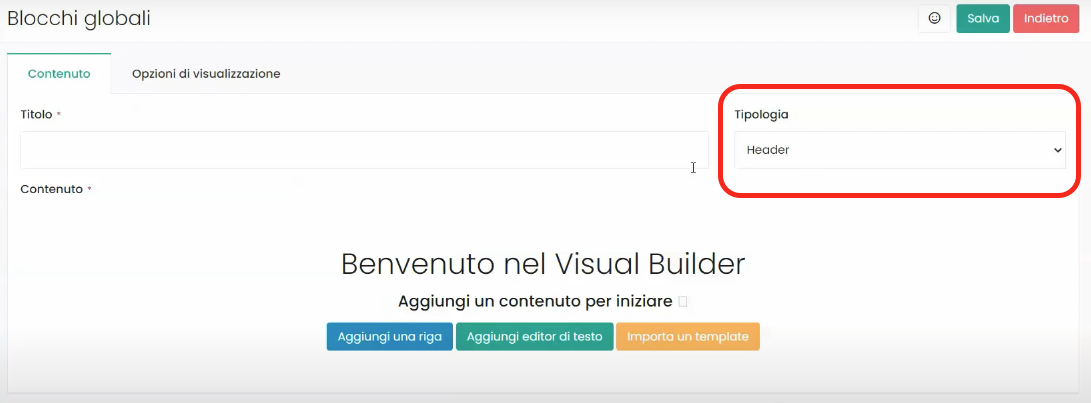
A questo punto per creare l’header non dovremmo fare altro che cliccare sul pulsante in alto a destra Aggiungi, una volta all’interno della pagina di creazione del blocco globale rechiamoci sulla voce Tipologia e selezioniamo come tipologia Header come mostrato in figura:
Step 2: Personalizziamo il nostro header
A questo punto sempre all’interno della schermata di creazione del blocco globale andiamo a personalizzare il contenuto del nostro header attraverso il Visual Builder di Framework360.
Nel nostro esempio andremo a creare un header al cui interno saranno presenti il logo del sito e il menù di navigazione.
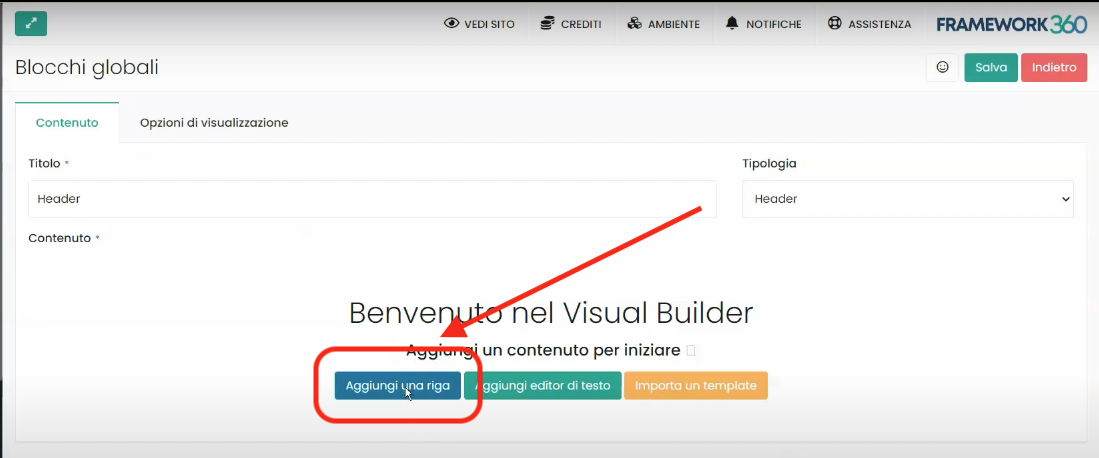
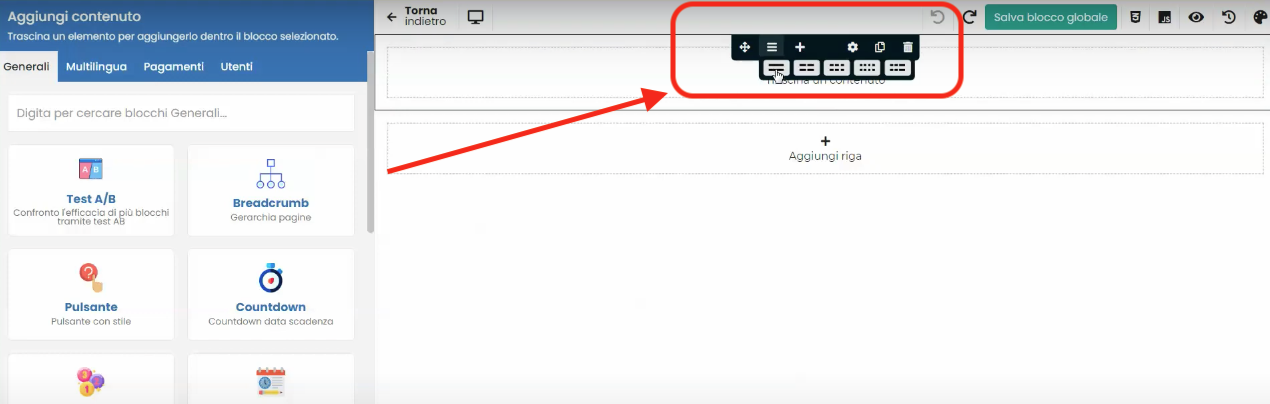
Per prima cosa andiamo a cliccare su Aggiungi una riga ed andiamo a creare all’interno della riga due colonne (una in cui inseriremo il logo e l’altra in cui inseriremo il menù di navigazione).
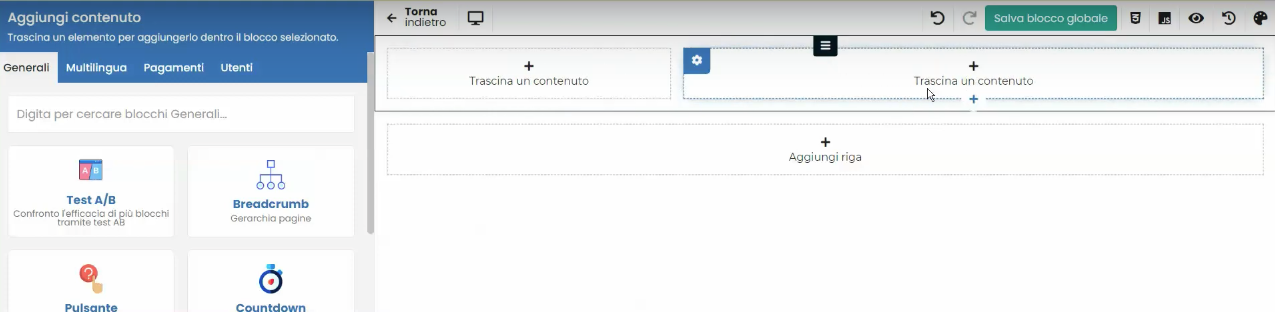
A questo punto andiamo a cercare all’interno del Visual Builder il contenuto Logo sito ed andiamo a trascinarlo nella prima colonna creata. Successivamente, sempre nel Visual Builder, andiamo a cercare il contenuto Navbar, trasciniamolo sulla seconda colonna ed andiamo a selezionare all’interno della schermata di personalizzazione del Navbar il Menù Principale.
A questo punto clicchiamo sul pulsante in alto a destra Salva
Step 3: Creiamo il Menù Principale
Se non abbiamo ancora creato il Menù Principale noteremo che nella parte destra del nostro header non apparirà nulla:

Per creare il Menù Principale dovremmo recarci nella voce Menù presente all’interno del menù principale di Framework360 seguendo i seguenti passaggi:
Sito Web > Menù
A questo punto clicchiamo sul Menù Principale che viene inserito automaticamente da Framevork360 per modificarlo.

Una volta dentro la schermata di modifica non dovremmo fare altro che andare a trascinare le voci che vogliamo visualizzare nel menù principale dalla colonna di sinistra Pagina alla colonna di destra Ordinamento Menù come mostrato in figura:
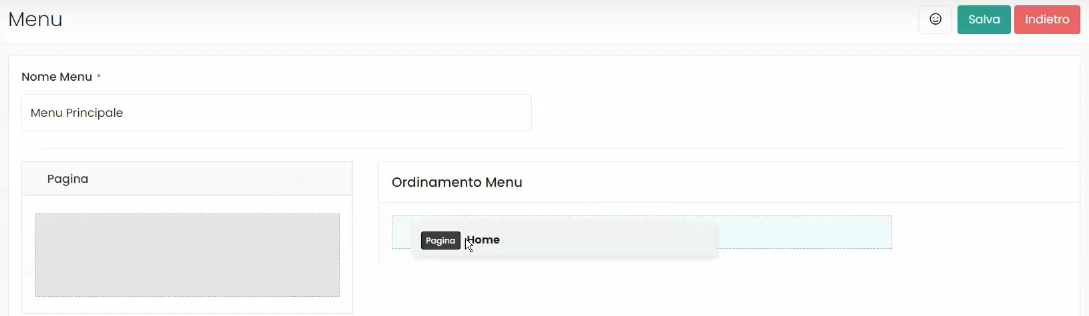
A questo punto non ci resta che cliccare sul pulsante Salva in alto a destra ed il nostro Header sarà completato!







