All’interno di questo tutorial andremo a vedere come tracciare il tempo di permanenza di un visitatore sul nostro sito web costruito su Framework360.
L'operazione di tracciamento dei visitatori che, durante la navigazione nel nostro sito web, permangono su una pagina per più di un certo numero di secondi può essere effettuata mediante un progetto di Web Tracking, ossia un progetto che ci permette di monitorare tutto ciò che accade sul nostro sito web. Se vuoi saperne di più su come funziona il modulo di Web Tracking di Framework360, ti invito a consultare il tutorial dedicato cliccando qui.
Step 1: Creiamo un progetto di Web Tracking
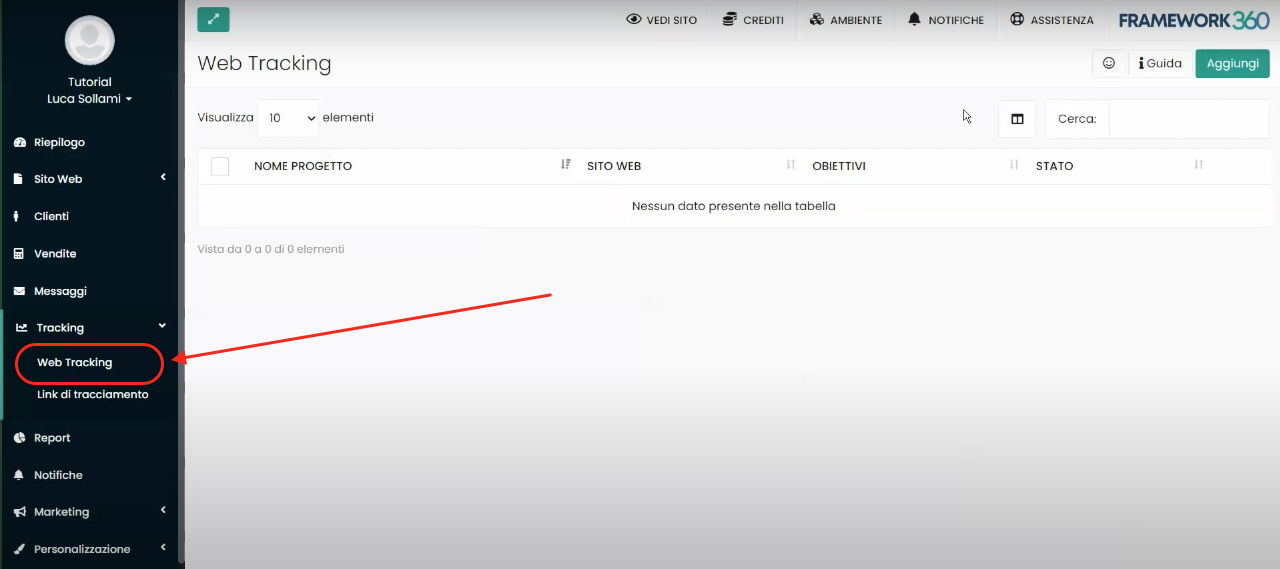
Per prima cosa rechiamoci nella sottovoce del menù principale di Framework360 “Web Tracking” seguendo i seguenti passaggi:
Tracking > Web Tracking
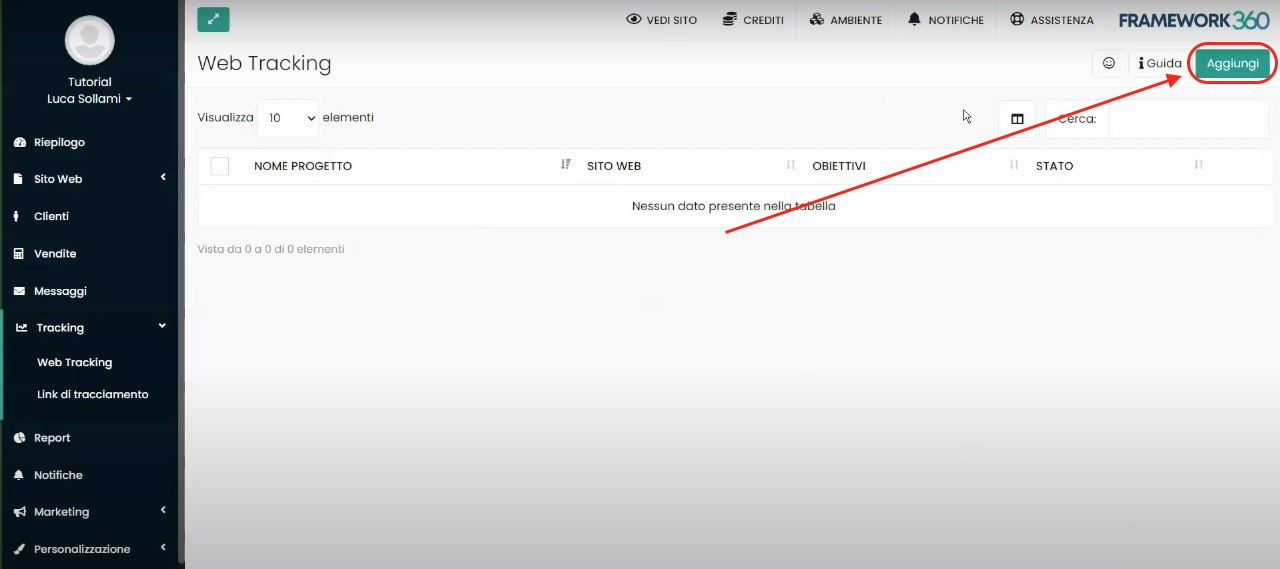
Una volta dentro la schermata dedicata ai vari progetti di Web Tracking realizzati, possiamo andarne a creare uno nuovo cliccando sul tasto verde “Aggiungi” in alto a destra.
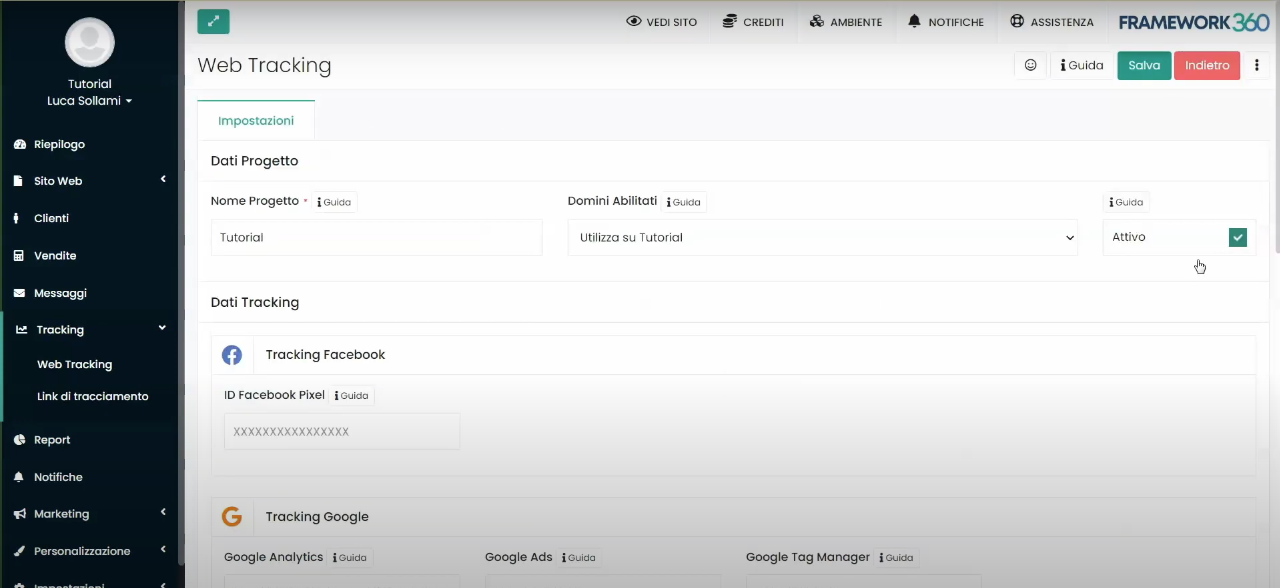
Nel primo tab della schermata di creazione del progetto di tracking, chiamato “Impostazioni”, dovremmo andare a definire il nome del progetto (generalmente si usa inserire il nome del sito web), il dominio su del sito che vogliamo tracciare (questa opzione ci permette di tracciare ciò che avviene anche per i siti i cui domini sono esterni, ovvero, costruiti su un’altra piattaforma) e sincronizzare i tracking di terze parti come, ad esempio, il Pixel di Facebook, Google Analytics, ecc…
Ti ricordo che se vuoi comprendere nello specifico tutte le funzionalità del modulo di Web Tracking e come impostare un nuovo progetto abbiamo realizzato un tutorial dedicato che puoi consultare cliccando qui.
Lo scopo principale di questo tutorial è, invece, comprendere come abilitare l'obiettivo di tracciamento del tempo di permanenza su una pagina tra gli obiettivi del nostro progetto di tracking. A tal fine, dopo aver impostato quanto richiesto nel tab “Impostazioni” e aver salvato il progetto con il tasto verde “Salva” presente in alto a destra, noteremo che si saranno aperti due ulteriori tab: il tab “Obiettivi” e il tab “Statistiche”.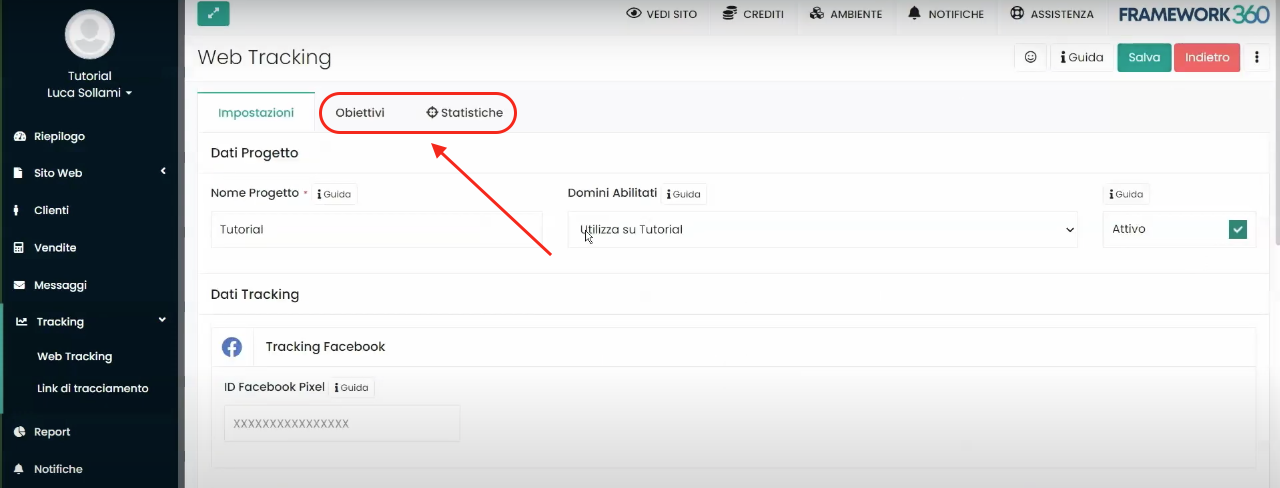
Come vedremo nei prossimi step, con il tab “Obbiettivi” potremmo andare ad abilitare diverse funzioni di tracciamento, tra cui il tracciamento della durata della sessione di navigazione su una pagina del nostro sito.
Step 2: abilitiamo il tracciamento del tempo di permanenza su una pagina web
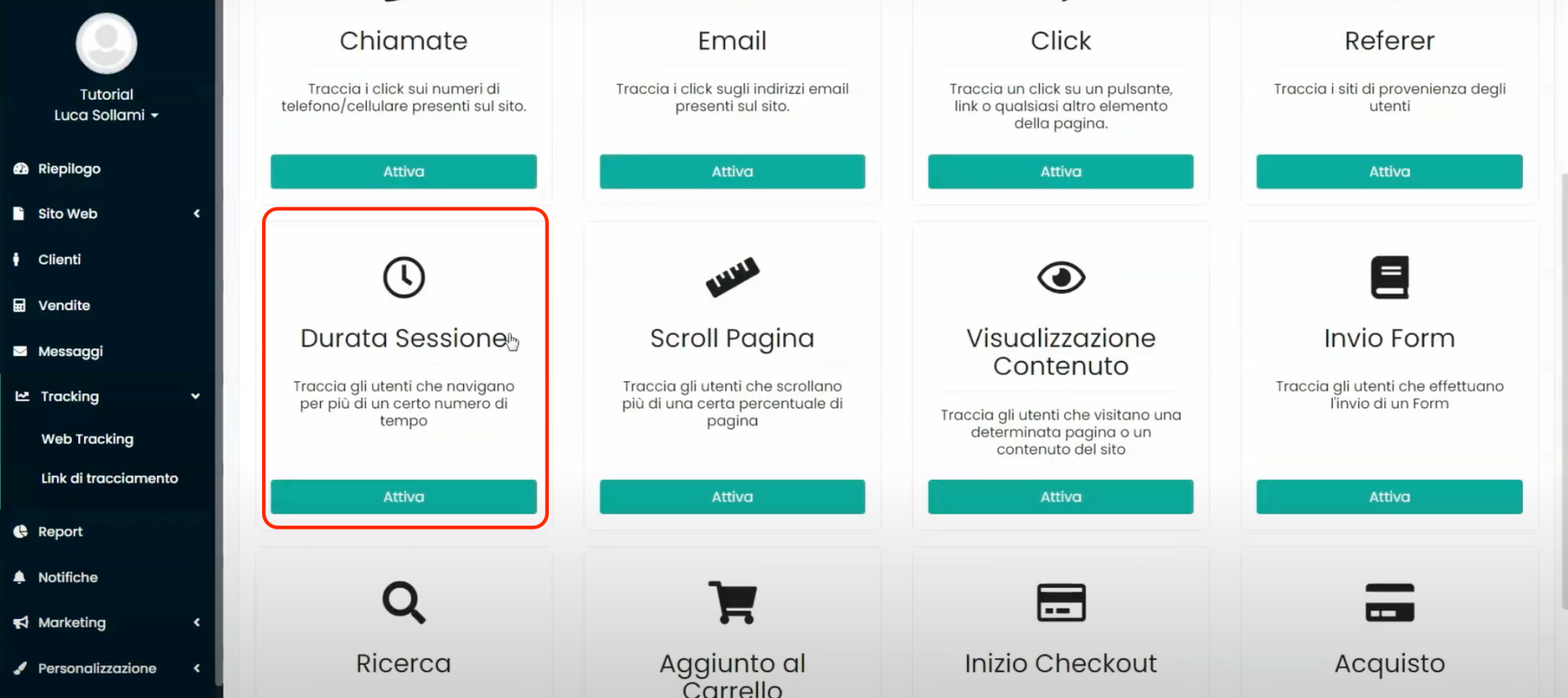
Come detto pocanzi per poter abilitare l’azione di tracciamento del tempo di permanenza su una pagina del nostro sito dovremmo recarci nel tab “Obbiettivi” del nostro progetto di tracking. Una volta all’interno del tab ci troveremo d’avanti ad una serie di obbiettivi di tracciamento. Qui andremo a cliccare sul pulsante “Attiva” dell’obbiettivo “Durata Sessione”, come mostrato nella figura successiva:
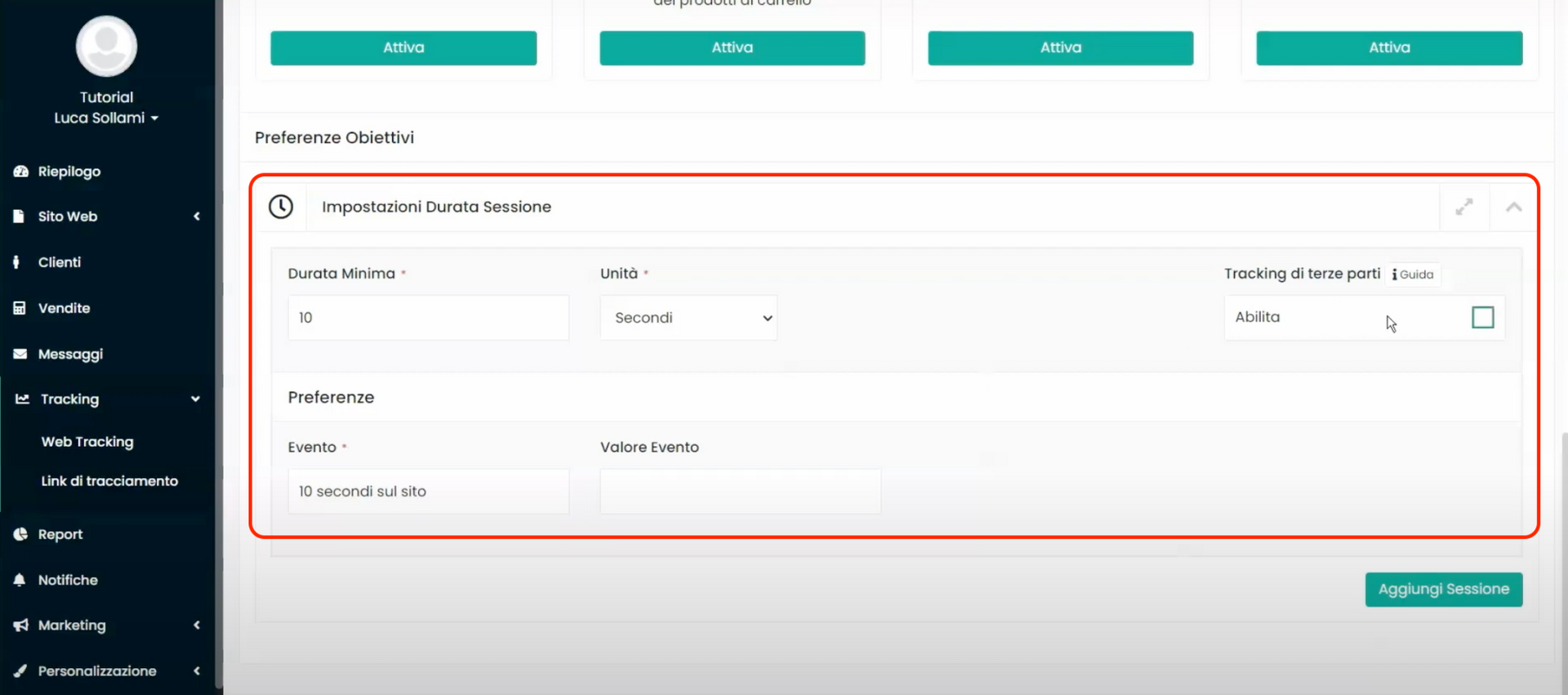
Sotto l’icona dell’obbiettivo “Durata Sessione” si sarà aperta una sezione di impostazione dell’obbiettivo all’interno della quale potremmo andare a definire alla voce “Durata Minima” dopo quanto tempo che il visitatore si trova sul sito deve scattare il tracciamento, generalmente come tempo minimo vengono impostati pochi secondi. Inoltre, alle voci “Evento” e “Valore evento” dovremmo andare a definire il nome dell’evento che stiamo tracciando ed un eventuale valore che vogliamo che venga passato insieme all’evento.
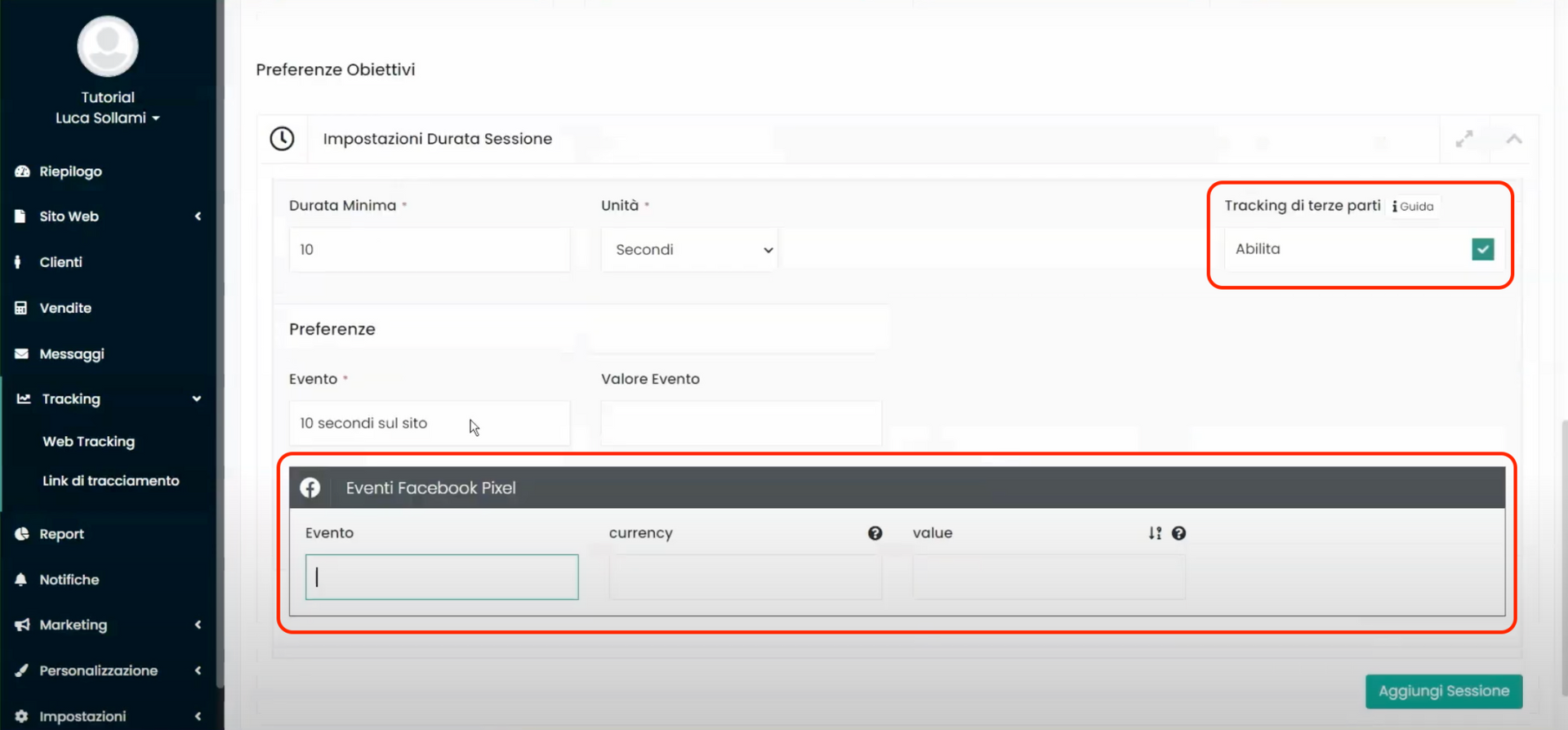
Infine, sempre nella schermata di impostazione dell’obiettivo “Durata Minima”, abilitando la voce “Tracking di terze parti”, è possibile inviare le azioni tracciate anche alle piattaforme pubblicitarie configurate all’interno del progetto di Web Tracking. Dopo aver abilitato l’invio del tracciamento, Framework360 ci permetterà di definire il nome dell’evento e l’eventuale valore dell’evento per ognuna delle piattaforme pubblicitarie configurate.
Step 3: Visualizziamo le statistiche del tracciamento
Una volta abilitato l’obiettivo di tracciamento, sarà possibile visualizzare le statistiche del tracciamento nel tab “Statistiche” presente nella schermata di modifica del progetto di Web Tracking. In questo tab, si potrà vedere il numero di sessioni tracciate.
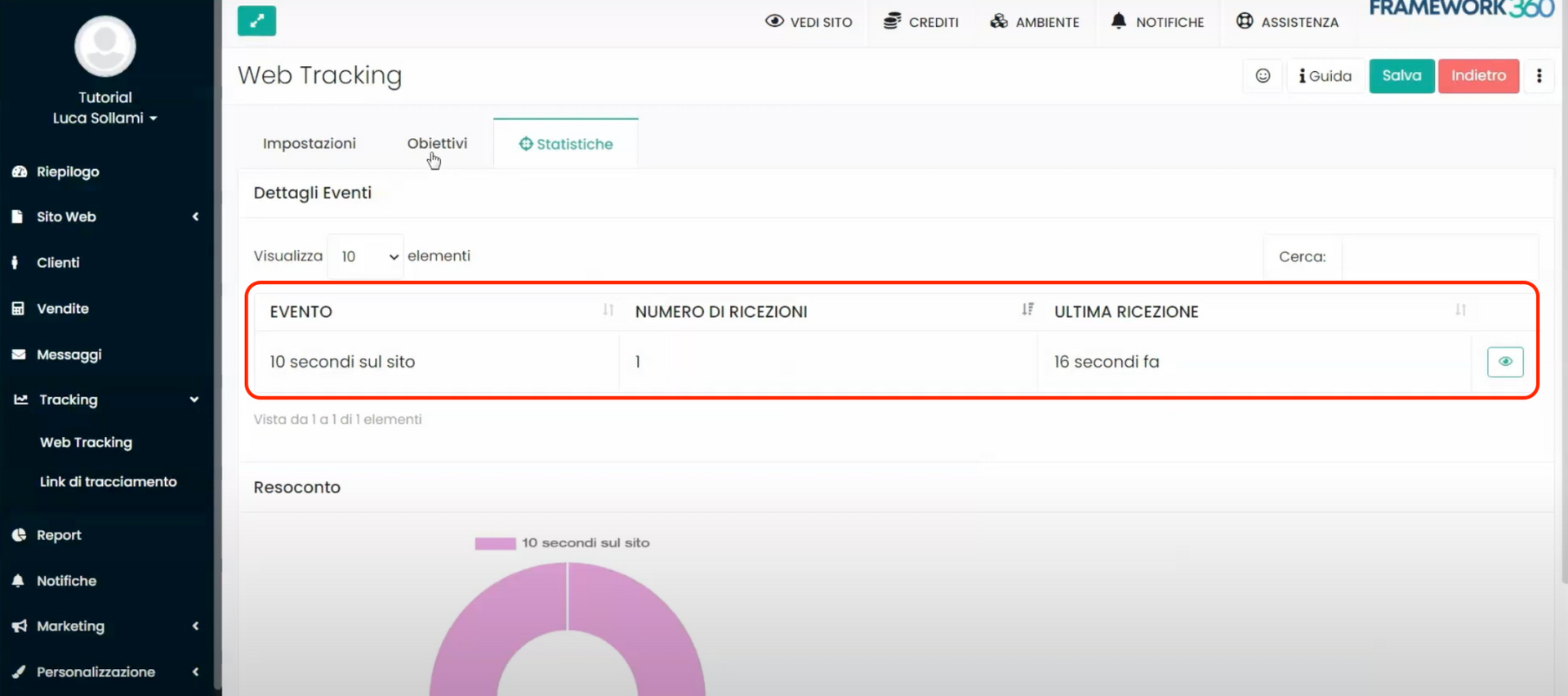
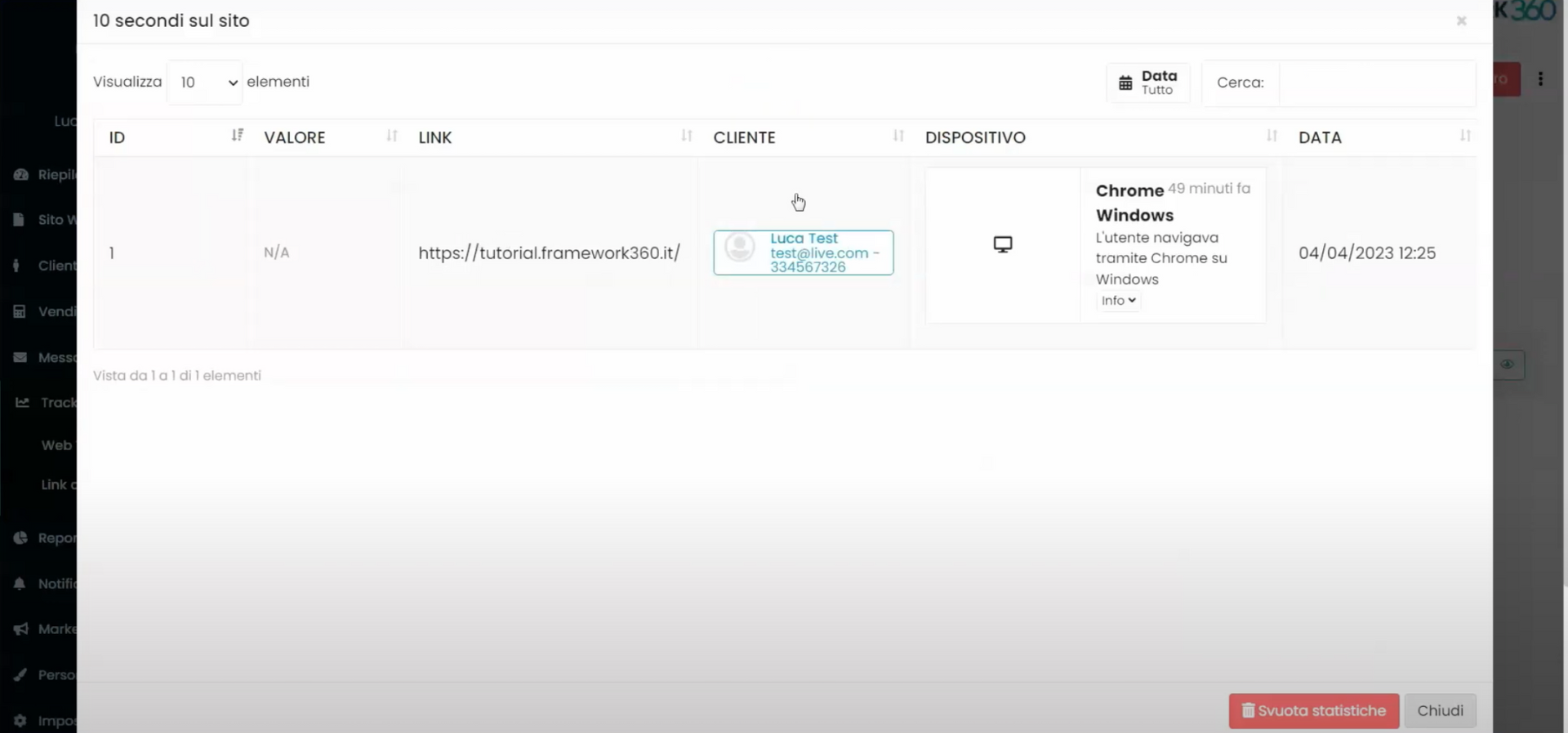
Inoltre, cliccando sulle sessioni tracciate si potrà visualizzare qual è l’utente che ha effettuato la sessione, il link della pagina visitata, l’orario della sessione ed ulteriori specifiche quali, ad esempio, il dispositivo (Windows, Apple o Android) e il browser (Chrome, Firefox, ecc..) che sono stati utilizzati dal visitatore.